VideoBro / Cómo funciona
Empieza una cinta. Pásala. Toca Revelar.
Todos graban en una sola cinta desde su propio iPhone, y Revelar la convierte en una película.
Seis palabras que vas a ver mucho
Una cinta funciona como un álbum compartido: cada quien agrega desde su propio iPhone, y sale convertida en una película.
- Cinta
- Lo que comparten todos: un viaje, una temporada, una fiesta. Todos los que invites graban en ella.
- Cinta activa
- Una cinta que todavía se está grabando. Puedes tener varias a la vez.
- Revelar
- El botón que convierte una cinta activa en una película. Se hace en la nube, así que puedes cerrar la app.
- Película
- Lo que produce Revelar: los clips de todos, en orden, como un solo video.
- Videoteca
- Donde viven las películas terminadas, en tu teléfono y en la web.
- Estante
- Un grupo de películas en la Videoteca. Oculta uno detrás de Face ID o compártelo por enlace.
De principio a fin, en diez pasos
-
Empieza una cinta
Toca Nueva cinta y ponle un nombre: el fin de semana, la temporada, la fiesta. Una cinta por cada cosa.
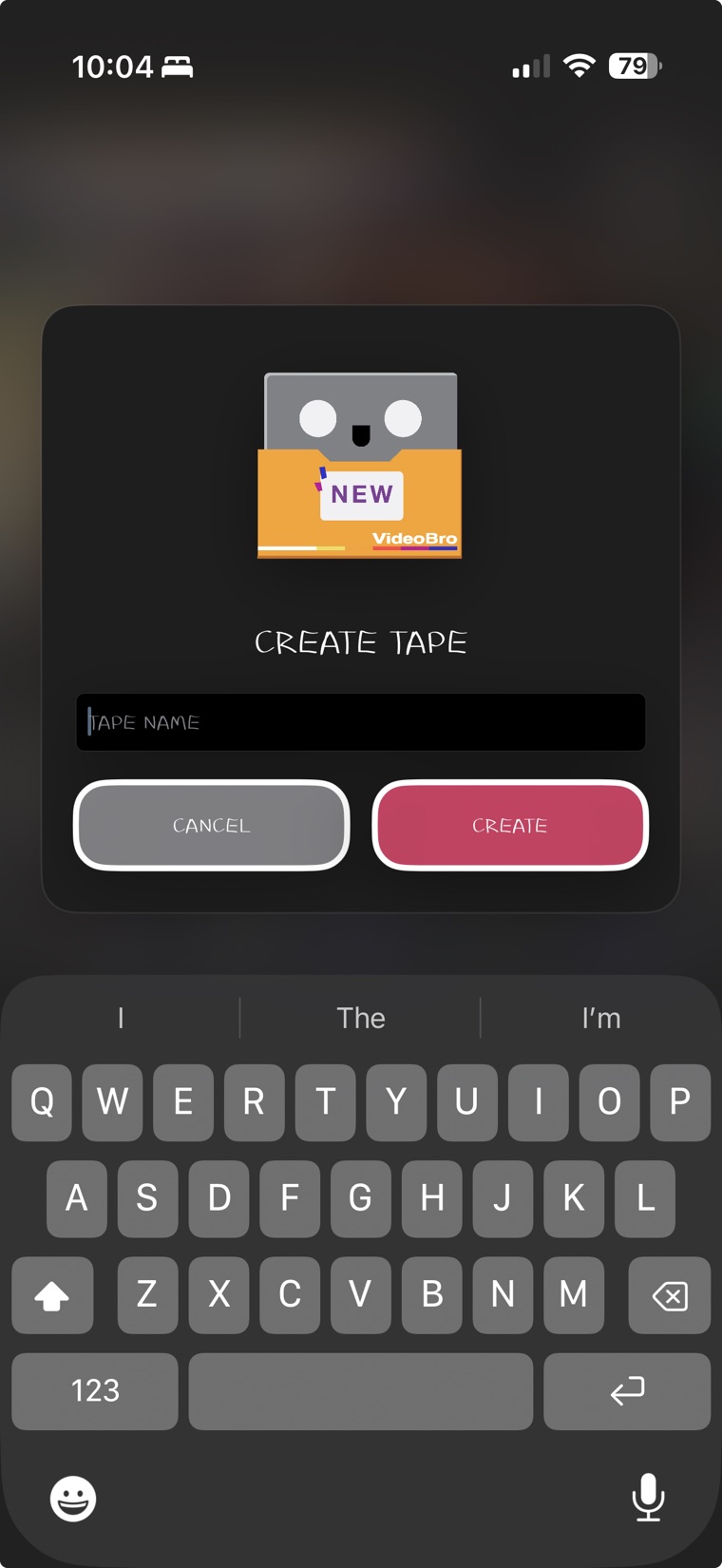
Ponle nombre como a una etiqueta. Es la única decisión. -
Toca REC y graba de lado, como siempre
Toca REC en la parte superior de la pantalla y graba con la app Cámara del iPhone, con el teléfono de lado. VideoBro no tiene cámara propia: cuando vuelvas, los clips que grabaste ya están en la cinta.
Solo el video horizontal va a una cinta. REC solo recoge lo que grabas mientras está encendido, y nada de lo que ya tienes en el teléfono se agrega si tú no lo eliges.
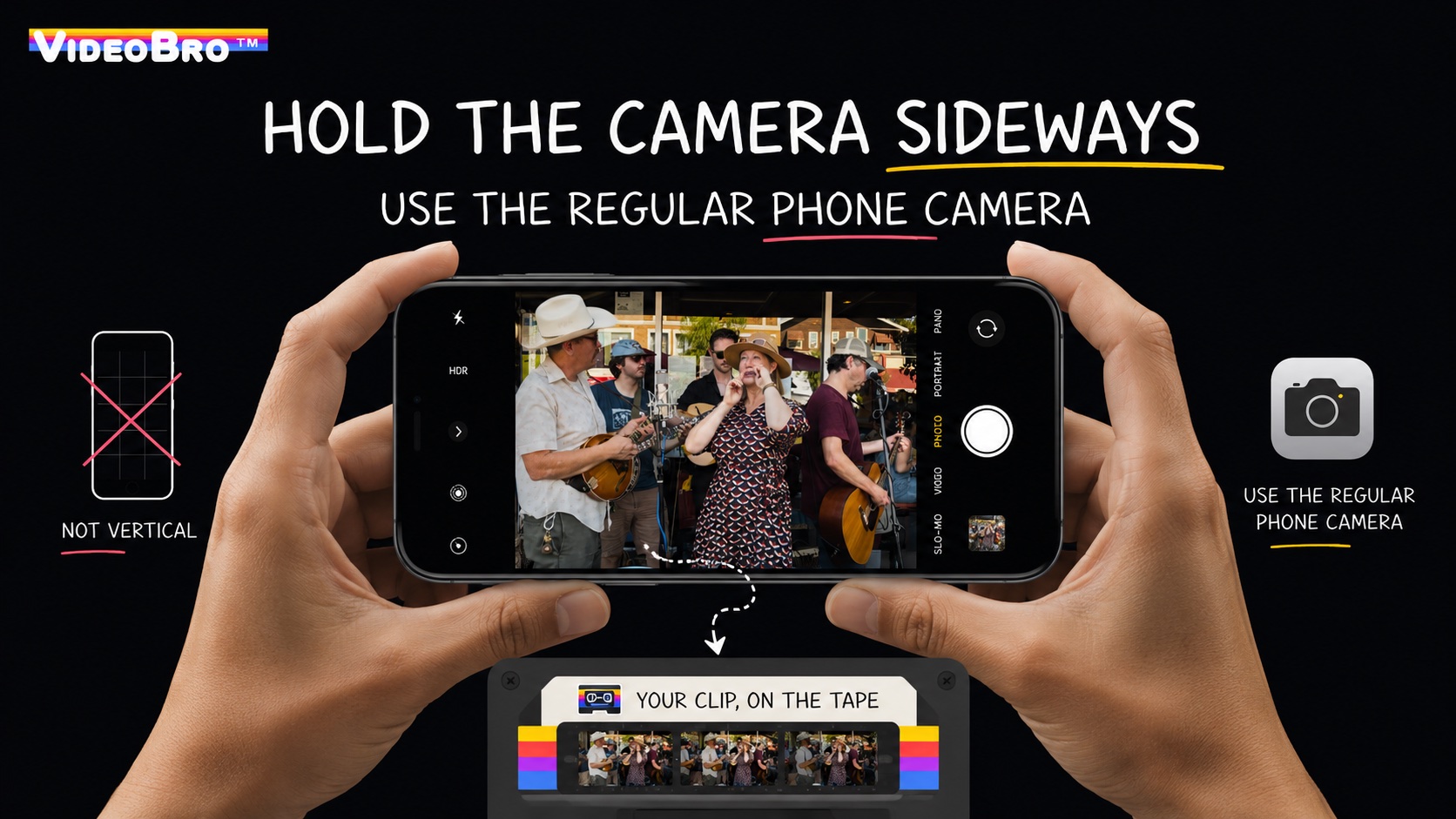
En horizontal, con la app Cámara que ya tienes. El clip cae en la cinta. -
Agrega los clips que ya tienes
Toca + en la esquina de la lista de clips para abrir Agregar clips y elige videos que ya estén en tu teléfono. Los verticales aparecen marcados y no se pueden agregar. Cada clip cae en el momento en que se grabó, así que lo viejo y lo nuevo quedan en una sola línea de tiempo.
Agregar clips también puede abrir un álbum compartido de iCloud en el que estés; esos videos se colocan según la fecha guardada en cada uno.
Cualquier cosa que ya esté en tu teléfono puede entrar en la cinta. -
Invita a tu equipo
Toca Invitar abajo, luego Invitar otra vez en la pantalla que se abre, y manda el enlace. Quien lo abra graba en la misma cinta desde su propio teléfono.
En una cinta caben hasta 8 personas, incluyéndote, en todos los planes. Cualquiera de la cinta que tenga cuenta puede invitar a más; los amigos sin cuenta también pueden unirse, grabar y ver. Las invitaciones funcionan 7 días.
Todo sobre las cintas compartidas
Manda el enlace como quieras, o deja que alguien escanee el código. -
Los clips se reproducen en el orden en que se grabaron
Los clips se ordenan por el momento en que se grabaron, no por cuándo terminaron de subirse. Tres teléfonos grabando la misma noche hacen una sola línea de tiempo, en el orden en que pasó.
Un teléfono que estuvo sin conexión hasta la mañana igual coloca sus clips en el momento que les toca. No se puede arrastrar para reordenar.
Una noche, tres teléfonoshora de grabación →7:407:417:427:437:447:45Teléfono A7:42Teléfono B7:44Teléfono C7:43en la cinta7:42 A7:43 C7:44 BPunteado = se subió el último, desde un teléfono sin conexiónIgual queda entre las 7:42 y las 7:44 -
Míralo tomar forma
Toca un clip y sigue de largo al siguiente, en orden. Gira el teléfono para verla en pantalla completa, desliza para saltar de un clip a otro y mantén presionado el lado izquierdo o derecho de la imagen para rebobinar o usar el avance rápido.
Si mantienes pulsado un lado, la cinta avanza, con estática incluida. -
Haz ediciones simples
Desliza un clip para eliminarlo. Mantén presionado un clip para recortar su inicio y su final. Ese es todo el editor.
Los recortes nunca tocan el video original y se aplican al revelar la cinta, así que puedes cambiar de idea. Cualquiera de la cinta puede recortar o quitar cualquier clip.
Edición y reproducción, en detalle
Recoge los tiradores. No se corta nada hasta que se revela la cinta. -
Revélala
Cualquiera de la cinta que tenga cuenta toca Revelar. VideoBro junta los clips de todos en la nube, en orden y con tus recortes, como una sola película panorámica.
Cuando tus clips se hayan subido puedes cerrar la app. Tarda unos minutos, más si la cinta es larga, y todos los de la cinta reciben la notificación ¡Cinta revelada!
Qué hace Revelar, exactamenteEl revelado y, después, la película terminada en la videoteca. -
Guárdala en la Videoteca
La película llega a tu Videoteca y a la videoteca de todos los de la cinta. Ordena las películas en estantes, oculta un estante detrás de Face ID, elige una portada o guarda una película en Fotos.
Comparte una película con un enlace no listado: quien lo tenga la ve en un navegador, sin necesitar app ni cuenta. Al tocar Dejar de compartir, el enlace muere. También puedes abrir tu videoteca en cualquier computadora en watchvideobro.com.
La Videoteca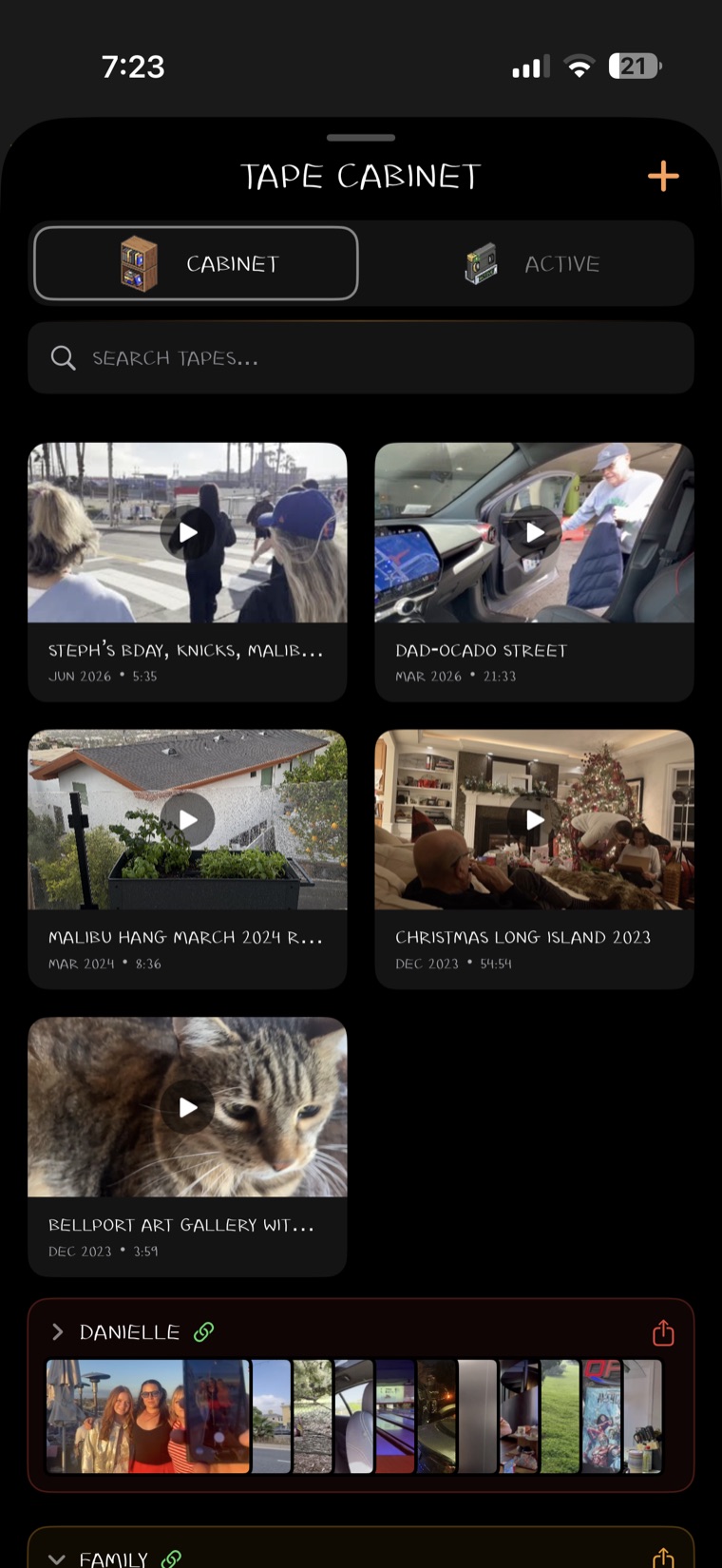
La Videoteca, con sus estantes. -
Vuelve a abrirla si hace falta
¿Se te olvidó un clip? Durante 30 días después del revelado, cualquiera de la cinta que tenga cuenta puede tocar Seguir editando en la película. La cinta vuelve a estar activa; agrega o recorta y toca Revelar cambios.
La película anterior sale de la videoteca de todos los que siguen en la cinta, sin vuelta atrás. Tras 30 días sin movimiento, VideoBro borra los clips originales que hay detrás de una película para liberar espacio. La película terminada se queda.
Qué se queda y qué se limpiaActivaCinta activaGrabando, agregando, recortando.
RevelarNubeRevelandoUnos minutos. Cierra la app.
ListaVideotecaPelícula terminadaVer, ordenar, compartir.
Seguir editando (dentro de los 30 días) devuelve la cinta a activa. Revelar cambios crea la película nueva.


Lo que no hace, a propósito.
Esto es igual en todos los planes, y ninguno es un límite que puedas quitar pagando.
- Nada de reordenar. Los clips se reproducen en el orden en que se grabaron.
- Nada de filtros, títulos ni música. Recortar y eliminar son toda la edición. El Modo VHS solo cambia cómo se reproduce una película, nunca el archivo.
- Nada de video vertical. Sostén el teléfono de lado.
- Dos horas y ocho personas por cinta. ¿Necesitas más? Empieza otra cinta.
- Para grabar hace falta un iPhone. Para ver una película terminada solo hace falta un navegador.
Las preguntas que llegan primero
¿Mis amigos necesitan la app?
Para grabar en una cinta, sí: eso pide la app de iPhone, y los amigos invitados no necesitan cuenta para grabar. Para ver una película terminada, no: cualquiera con el enlace la ve en un navegador, sin app y sin cuenta.
¿Necesito una cuenta?
Para empezar tu propia cinta, sí, una gratis. Para unirte a la cinta de otra persona desde su invitación, grabar en ella y ver su película, no.
¿Y si no tengo señal?
Sigue grabando. Los clips se guardan en tu teléfono y se suben solos cuando vuelve la conexión, aunque la app esté cerrada.
¿Tengo que grabar en algún orden?
No. Los clips caen en el orden en que se grabaron, no en el que se subieron. Si te unes tarde o agregas clips más viejos, todo se ordena igual en una sola línea de tiempo.
¿Y si alguien graba en vertical?
No se agrega. REC solo recoge video horizontal, y Agregar clips tampoco agrega video vertical. Gira el teléfono antes de grabar.
¿Puedo tener varias cintas a la vez?
Sí. Una Cinta Activa no tiene fecha límite, así que una temporada puede correr del primer partido al último junto a un viaje en su propia cinta. Cada una guarda su propio equipo y sus clips hasta que la reveles.
Más sobre el revelado: Revelar, en detalle