よく出てくる六つの言葉
テープは共有アルバムのように、みんなが自分のiPhoneから追加し、一本のフィルムになって出てきます。
- テープ
- みんなで共有する入れ物です。旅行がひとつ、シーズンがひとつ、パーティーがひとつ。招待した人は全員、そこに撮影します。
- 撮影中のテープ
- まだ撮影を続けているテープです。同時に何本か持っておけます。
- 現像
- 撮影中のテープを一本のフィルムに変えるボタンです。処理はクラウドで進むので、アプリは閉じてかまいません。
- フィルム
- 現像でできる、全員のクリップが順番に並んだ一本の動画です。
- テープキャビネット
- できあがったフィルムが収まる場所です。端末でもウェブでも開けます。
- 棚
- キャビネットの中のフィルムのまとまりです。棚をFace IDで隠したり、リンクで共有したりできます。
はじめから終わりまで、十のステップ
-
テープを作る
新しいテープをタップして、名前をつけます。この週末、今シーズン、あのパーティー。ひとつの出来事につき、テープ一本です。
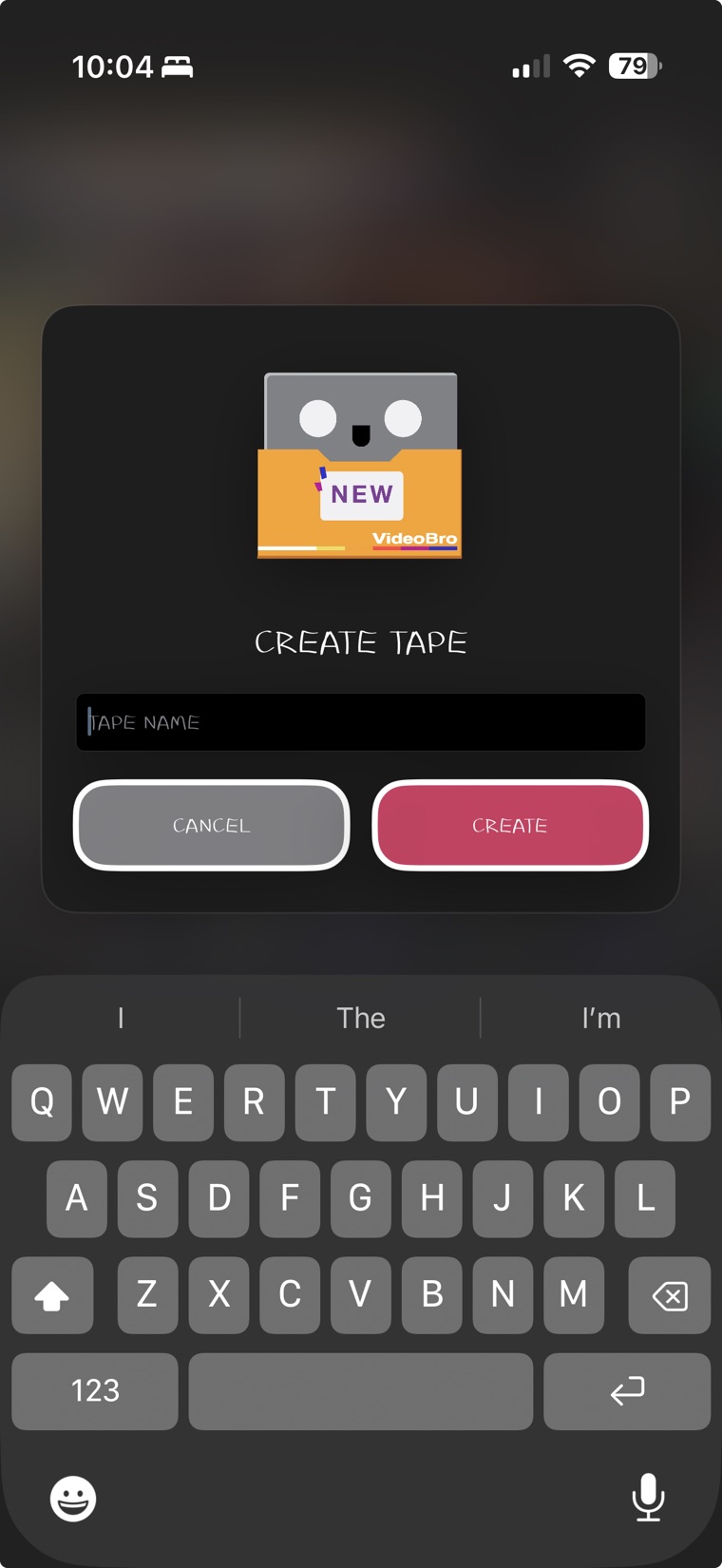
ラベルに書くように名前を付ける。決めることはそれだけ。 -
RECを押して、いつもどおり横向きで撮る
画面上部のRECを押したら、iPhoneのカメラアプリでスマホを横にして撮影します。VideoBroの中にカメラはありません。アプリに戻ると、撮ったクリップはもうテープに入っています。
テープに入るのは横向きの映像だけです。RECが集めるのは、点いているあいだに撮ったものだけで、端末にすでにある動画は、自分で選ばないかぎり追加されません。
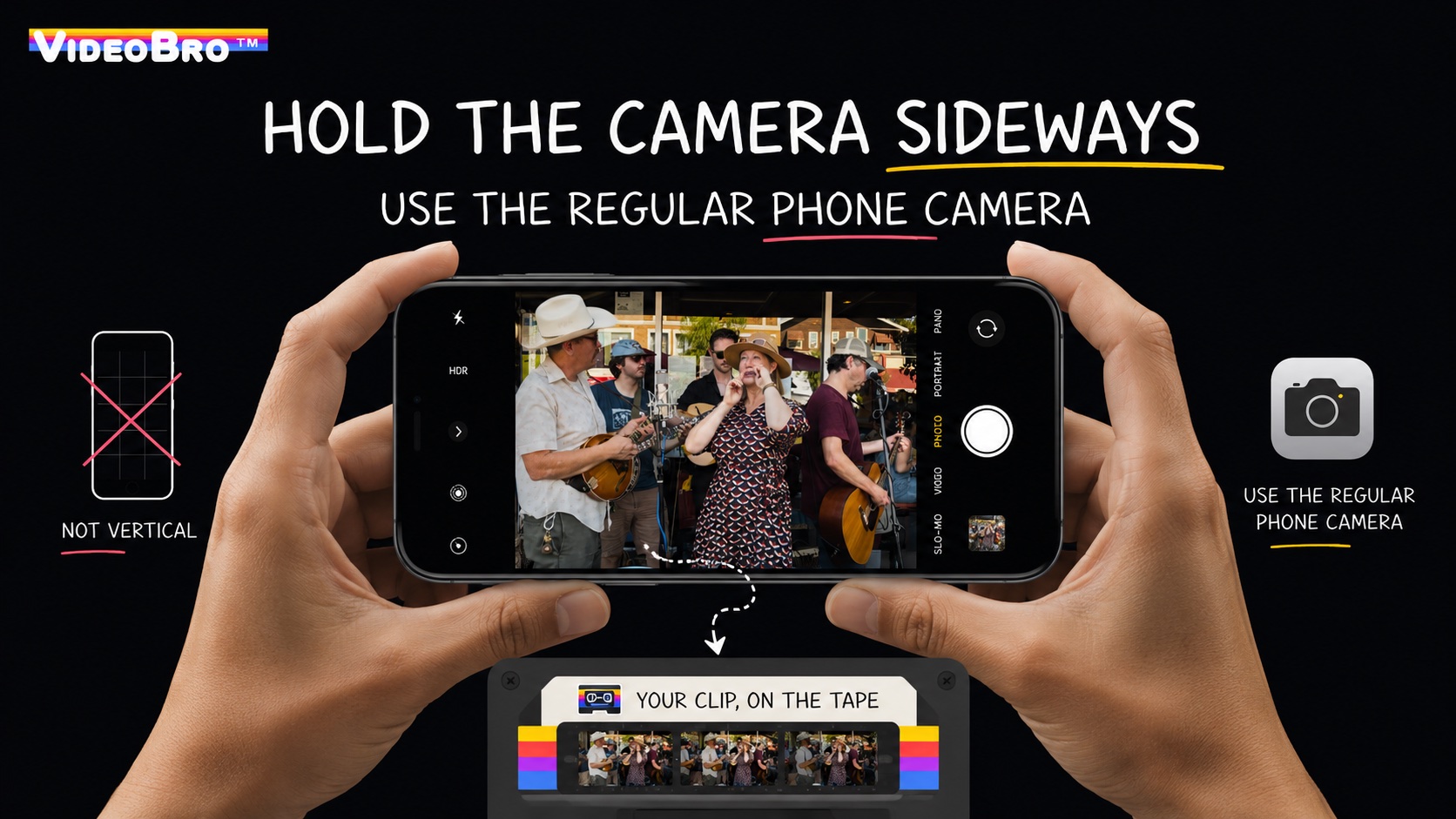
横向きに、いつものカメラアプリで。クリップはテープに収まる。 -
手元にあるクリップを追加する
クリップ一覧の隅にある小さな+をタップしてクリップを追加を開き、端末にある動画を選びます。縦向きの動画には印がついていて、追加できません。どのクリップも実際に撮影された時点に入り込むので、古い映像も新しい映像もひとつの時系列に並びます。
クリップを追加は、参加しているiCloudの共有アルバムを開くこともでき、その動画は保存されている日付順に並びます。
すでに電話に入っているものは、どれでもテープに入れられます。 -
メンバーを招待する
下のバーの招待を開いて、招待をタップし、リンクを送ってください。開いた人は、自分の端末から同じテープに撮影します。
テープに入れるのは自分を含めて8人までです。無料プランでも有料プランでも変わりません。テープにいる人はアカウントがあれば、さらに誰かを招待できます。アカウントのない友だちも参加して、撮影し、フィルムを見られます。招待リンクが使えるのは、7日間です。
みんなで1本のテープのすべて
リンクは好きな方法で送っても、コードを読み取ってもらってもかまいません。 -
クリップは撮った順に再生される
クリップが並ぶ基準は撮影された時刻で、アップロードが終わった時刻ではありません。同じ夜を3台の端末で撮っても、できるのは実際に起きた順に並んだひとつの時系列です。
翌朝までオフラインだった端末のクリップも、きちんと正しい場所に収まります。ドラッグでの並べ替えはありません。
ある夜、端末3台撮影された時刻 →7:407:417:427:437:447:45端末A7:42端末B7:44端末C7:43テープの上では7:42 A7:43 C7:44 B破線 = オフラインだった端末から最後に届いたクリップそれでも 7:42 と 7:44 のあいだに収まります -
かたちになっていくのを見る
クリップをタップすると、そのまま次へ順番に再生されます。端末を横にすればフルスクリーン、スワイプでクリップのあいだを行き来でき、映像の左側か右側を押さえたままにすると巻き戻しや早送りになります。
片側を押さえているあいだ、テープはノイズごと進んでいきます。 -
かんたんに手を入れる
クリップをスワイプすれば削除。長押しすれば、始まりと終わりをトリミング。編集機能はこれだけです。
トリミングは元の動画に手を触れず、テープを現像するときに反映されるので、あとから気が変わっても大丈夫です。テープにいる人なら誰でも、どのクリップでもトリミングしたり削除したりできます。
編集と再生をくわしく
ハンドルを内側に寄せます。テープを現像するまで、何も切られません。 -
現像する
テープにいる、アカウントを持っている人が現像をタップします。VideoBroは全員のクリップを順番どおりに、トリミングも反映して、クラウドで一本のワイド画面のフィルムにまとめます。
クリップのアップロードが終われば、アプリを閉じてかまいません。かかるのは数分ほど、大きなテープならもう少しです。テープにいる全員にテープが現像できましたという通知が届きます。
現像で起きていること現像、そしてテープキャビネットに収まった完成フィルム。 -
テープキャビネットにしまう
できあがったフィルムは、あなたのテープキャビネットと、テープにいた全員のキャビネットに届きます。フィルムを棚に分け、棚をFace IDで隠し、表紙を選び、フィルムを「写真」に保存できます。
フィルムは限定公開のリンク一本で共有でき、受け取った人はブラウザで見られます。アプリもアカウントも要りません。共有を停止すれば、そのリンクは開かなくなります。watchvideobro.comなら、どのパソコンからでもキャビネットを開けます。
テープキャビネットについて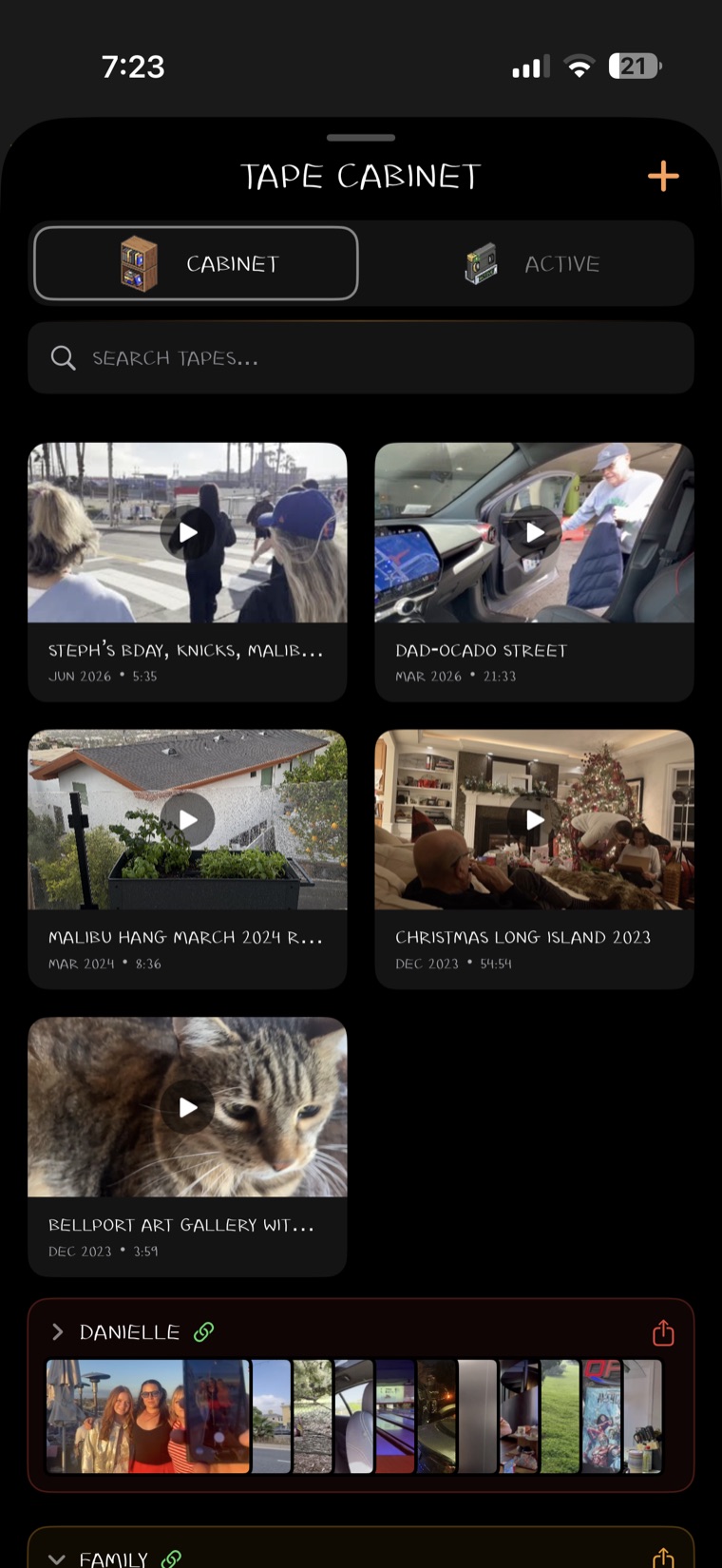
棚のあるテープキャビネット。 -
必要なら開き直す
クリップを入れ忘れた。そんなときは、現像から30日間のあいだ、テープにいるアカウントを持った人なら誰でも、フィルムの編集を続けるをタップできます。テープは撮影中に戻るので、追加やトリミングをして変更を現像をタップします。
古いフィルムは、テープに残っている全員のキャビネットから消え、取り消しはできません。30日間動きがないと、VideoBroは容量を空けるために、フィルムのもとになった素材のクリップを片づけます。できあがったフィルムは、そのまま残ります。
何が残り、何が片づくか撮影中撮影中のテープ撮って、追加して、トリミング。
現像クラウド現像中数分ほど。アプリは閉じて大丈夫。
完成キャビネット完成したフィルム見る、棚に置く、共有する。
編集を続ける(30日間)でテープは撮影中に戻ります。変更を現像で新しいフィルムができます。


あえて、やらないこと。
これらはどのプランでも同じで、お金を払って外せる制限は、ひとつもありません。
- 並べ替えはできません。クリップは撮った順に再生されます。
- フィルターもタイトルも音楽もありません。編集はトリミングと削除だけ。VHSモードは再生のされ方が変わるだけで、ファイルは変わりません。
- 縦向きの動画は入りません。端末は横向きに持ってください。
- テープ1本あたり2時間まで、参加は8人まで。足りなければ、テープをもう一本作ります。
- 撮影にはiPhoneが必要です。できあがったフィルムを見るのに必要なのは、ブラウザだけです。
最初によく聞かれること
友だちもアプリが必要ですか。
テープに撮影するなら必要です。それにはiPhoneアプリが要り、招待された友だちは撮影にアカウントは要りません。できあがったフィルムを見るだけなら何も要りません。リンクがあれば、アプリもアカウントもなしにブラウザで見られます。
アカウントは必要ですか。
自分でテープを作るなら、無料アカウントが必要です。誰かの招待でそのテープに参加し、撮影してフィルムを見るだけなら、要りません。
電波が届かない場所ではどうなりますか。
そのまま撮影を続けてください。クリップは端末に保存され、通信が戻ると自動でアップロードされます。アプリを開いていなくてもかまいません。
決まった順番で撮る必要はありますか。
ありません。クリップはアップロードした順ではなく、撮影された順に並びます。途中から参加しても、古いクリップを追加しても、ひとつの時系列にまとまります。
誰かが縦向きで撮ってしまったら。
テープには追加されません。RECが拾うのは横向きの動画だけで、クリップを追加も縦向きの動画は追加できません。撮る前に端末を横向きにしてください。
テープは何本も同時に持てますか。
はい。撮影中のテープには期限がないので、シーズンなら最初の試合から最後の試合まで、旅行用の別のテープと並行して続けられます。それぞれのテープは、現像するまで自分のメンバーとクリップを保ちます。
現像についてもっと知りたい方は:現像のすべて