VideoBro / Så funkar det
Starta en kassett. Skicka den runt. Tryck på Framkalla.
Alla filmar in på en kassett från sin egen iPhone, och Framkalla gör den till en film.
Sex ord du kommer att se mycket av
En kassett fungerar som ett delat album: alla lägger till från sin egen iPhone, och den kommer ut som en film.
- Kassett
- Det delade utrymmet: en resa, en säsong, en fest. Alla du bjuder in filmar in i den.
- Aktiv kassett
- En kassett som fortfarande filmas. Du kan ha flera igång samtidigt.
- Framkalla
- Knappen som gör en aktiv kassett till en film. Den körs i molnet, så du kan stänga appen.
- Film
- Det Framkalla gör: allas klipp, i ordning, som en enda video.
- Videoskåp
- Där färdiga filmer finns, på mobilen och på webben.
- Hylla
- En grupp filmer i skåpet. Göm en bakom Face ID, eller dela den med en länk.
Från start till mål, i tio steg
-
Starta en kassett
Tryck på Ny kassett och ge den ett namn: helgen, säsongen, festen. En kassett per sak.
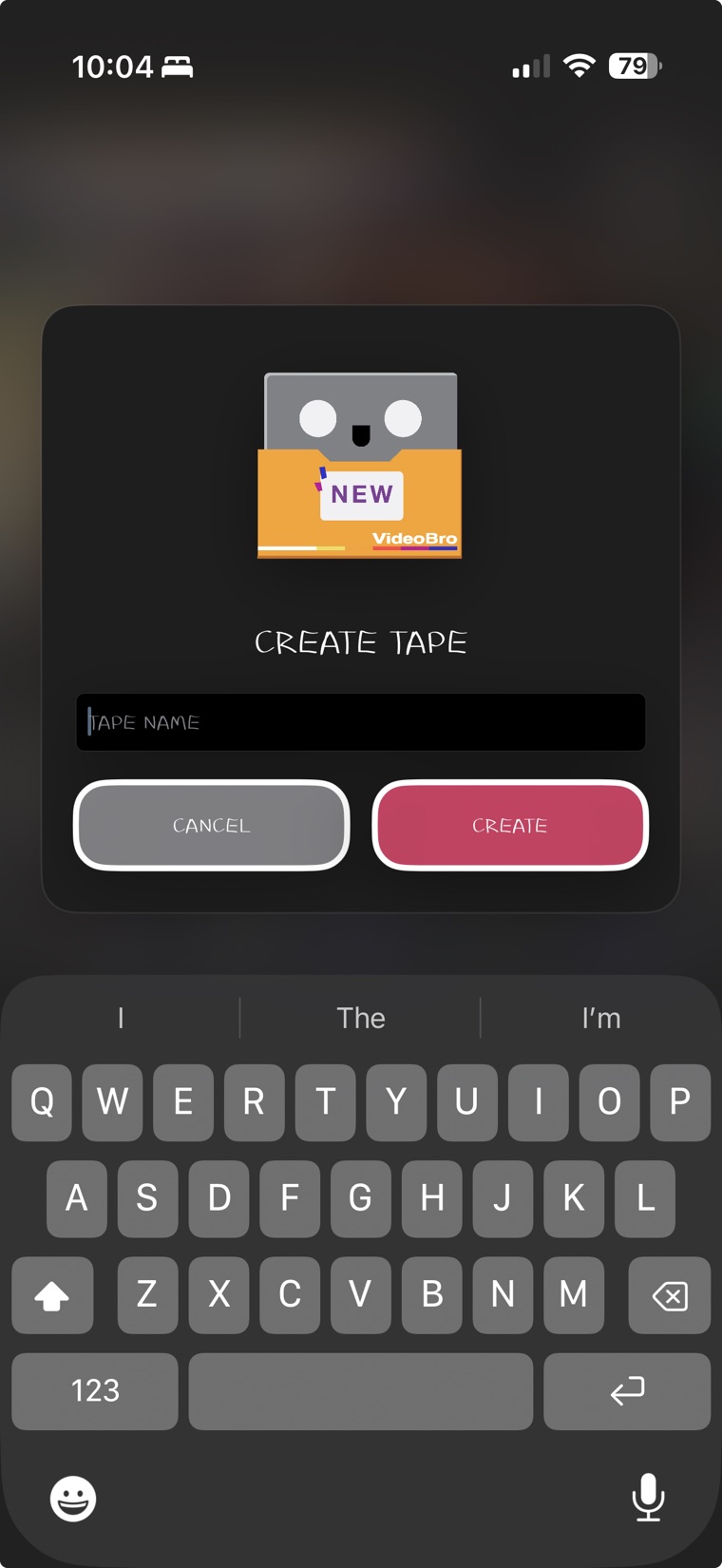
Namnge den som en etikett. Det är det enda beslutet. -
Tryck på REC, filma sedan i sidled som du alltid gör
Tryck på REC högst upp på skärmen, filma sedan med Kamera-appen på iPhonen, med mobilen hållen i sidled. Det finns ingen kamera inne i VideoBro: när du kommer tillbaka ligger klippen du filmade på kassetten.
Bara liggande video hamnar på en kassett. REC samlar bara in det du filmar medan den är på, och inget som redan finns på mobilen läggs till om du inte själv väljer det.
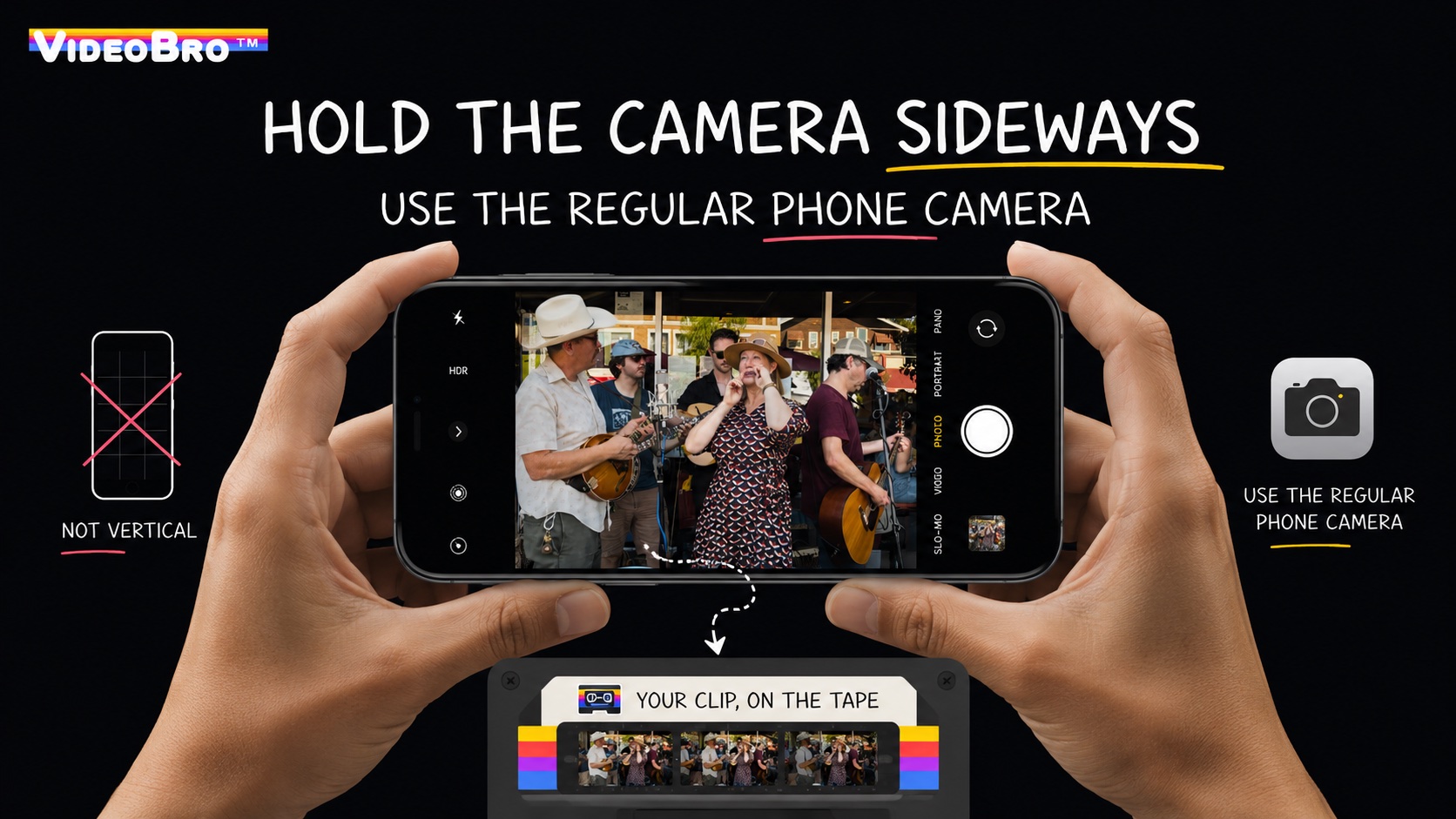
På tvären, med Kamera-appen du redan har. Klippet hamnar på kassetten. -
Lägg till klipp du redan har
Tryck på + i hörnet av klipplistan för att öppna Lägg till klipp, och välj videor som redan finns på mobilen. Stående klipp är markerade och går inte att lägga till. Varje klipp hamnar vid den tidpunkt det spelades in, så gammalt och nytt filmmaterial hamnar i samma tidslinje.
Lägg till klipp kan också öppna ett delat iCloud-album du är med i; de videorna placeras efter datumet som är sparat med varje video.
Allt som redan finns i telefonen kan hamna på kassetten. -
Bjud in ditt gäng
Tryck på Bjud in, sedan på Bjud in i arket som öppnas, och skicka länken. Den som öppnar den filmar in på samma kassett från sin egen mobil.
En kassett rymmer upp till 8 personer, du inräknad, på alla planer. Vem som helst på kassetten med ett konto kan bjuda in fler; vänner utan konto kan ändå gå med, filma och titta. Inbjudningslänkar fungerar i 7 dagar.
Allt om delade kassetter
Skicka länken hur du vill, eller låt någon skanna koden. -
Klippen spelas i den ordning de spelades in
Klippen sorteras efter när de spelades in, inte efter när uppladdningen blev klar. Tre mobiler som filmar samma kväll blir en enda tidslinje, i den ordning det hände.
En mobil som var offline till morgonen placerar ändå sina klipp på rätt ställe. Det går inte att dra och ändra ordning.
En kväll, tre mobilerinspelad tid →7:407:417:427:437:447:45Mobil A7:42Mobil B7:44Mobil C7:43på kassetten7:42 A7:43 C7:44 BStreckad = laddades upp sist, från en mobil som var offlineDen hamnar ändå mellan 7:42 och 7:44 -
Se den ta form
Tryck på ett klipp så spelas det rakt in i nästa, i ordning. Vrid mobilen i sidled för helskärm, svep för att hoppa mellan klipp, och håll in vänster eller höger sida av bilden för att spola tillbaka eller spola framåt.
Håller du på ena sidan rullar kassetten vidare, brus och allt. -
Gör enkla redigeringar
Svep ett klipp för att radera det. Håll in ett klipp för att trimma dess start och slut. Det är hela redigeraren.
Trimningar rör aldrig originalvideon och tillämpas först när kassetten framkallas, så du kan ändra dig. Vem som helst på kassetten kan trimma eller ta bort vilket klipp som helst.
Redigering och uppspelning, i detalj
Dra in handtagen. Inget klipps förrän kassetten framkallas. -
Framkalla den
Vem som helst på kassetten med ett konto trycker på Framkalla. VideoBro sätter ihop allas klipp i molnet, i ordning, med dina trimningar, till en bredbildsfilm.
När dina klipp har laddats upp kan du stänga appen. Det tar några minuter, längre för en stor kassett, och alla på kassetten får aviseringen Kassetten är framkallad!
Exakt vad Framkalla görFramkallningen, och sedan den färdiga filmen i videoskåpet. -
Spara den i Videoskåpet
Filmen hamnar i ditt Videoskåp och i skåpet hos alla på kassetten. Sortera filmer på hyllor, göm en hylla bakom Face ID, välj en omslagsbild eller spara en film i Bilder.
Dela en film med en olistad länk: alla som har den kan titta i en webbläsare, utan app eller konto. Sluta dela så slutar länken fungera. Du kan också öppna ditt skåp på valfri dator på watchvideobro.com.
Videoskåpet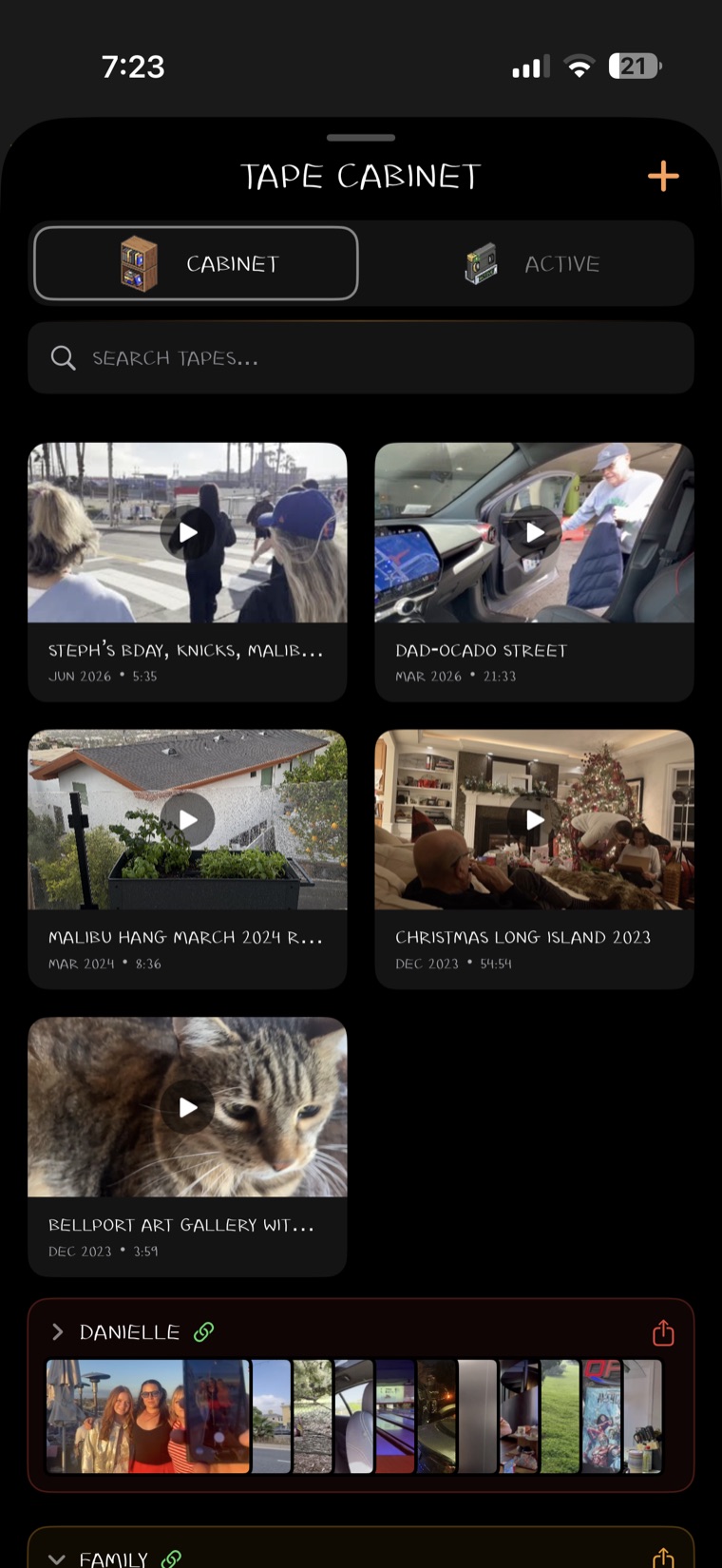
Videoskåpet, med hyllor. -
Öppna den igen om du behöver
Glömde du ett klipp? I 30 dagar efter framkallningen kan vem som helst på kassetten med ett konto trycka på Fortsätt redigera på filmen. Kassetten blir aktiv igen; lägg till eller trimma, och tryck på Framkalla ändringar.
Den gamla filmen försvinner ur skåpet för alla som fortfarande är kvar på kassetten, utan ångra. Efter 30 lugna dagar rensar VideoBro bort råklippen bakom en film för att spara utrymme. Den färdiga filmen finns kvar.
Vad som blir kvar, vad som städas bortAktivAktiv kassettFilmar, lägger till, trimmar.
FramkallaMolnetFramkallasNågra minuter. Stäng appen.
KlarSkåpetFärdig filmTitta, sortera, dela.
Fortsätt redigera (inom 30 dagar) gör kassetten aktiv igen. Framkalla ändringar skapar den nya filmen.


Det som den avsiktligt inte gör.
Det här gäller på alla planer, och ingen av dem är en gräns du kan betala bort.
- Ingen omsortering. Klippen spelas i den ordning de spelades in.
- Inga filter, titlar eller musik. Trimma och radera är hela redigeringen. VHS-läge ändrar bara hur en film spelas upp, aldrig filen.
- Ingen stående video. Håll mobilen i sidled.
- Två timmar och åtta personer per kassett. Behöver du mer? Starta en till kassett.
- Filmning kräver en iPhone. Att titta på en färdig film kräver bara en webbläsare.
Frågor folk ställer först
Behöver mina vänner appen?
För att filma in på en kassett, ja, det kräver iPhone-appen, och inbjudna vänner behöver inget konto för att filma. För att titta på en färdig film, nej: alla med länken kan titta i sin webbläsare, helt utan app eller konto.
Behöver jag ett konto?
För att starta din egen kassett, ja, ett gratis konto. För att gå med i någon annans kassett via inbjudan, filma in på den och titta på dess film, nej.
Vad händer om jag inte har täckning?
Fortsätt filma. Klippen sparas på mobilen och laddas upp av sig själva när täckningen kommer tillbaka, även om appen inte är öppen.
Måste jag filma i en viss ordning?
Nej. Klippen hamnar i den ordning de spelades in, inte i den ordning de laddades upp. Går du med sent eller lägger till äldre klipp hamnar de ändå i samma tidslinje.
Vad händer om någon filmar stående?
Det läggs inte till. REC fångar bara liggande video, och Lägg till klipp lägger inte till stående video heller. Vrid mobilen i sidled innan du filmar.
Kan jag hålla igång fler än en kassett?
Ja. En aktiv kassett har ingen deadline, så en säsong kan pågå från första matchen till den sista vid sidan av en resa på sin egen kassett. Var och en behåller sitt eget gäng och sina egna klipp tills du framkallar den.
Mer om framkallning: Framkalla, i sin helhet