VideoBro / Hoe het werkt
Begin een tape. Geef hem door. Druk op Ontwikkel.
Iedereen filmt in één tape vanaf de eigen iPhone, en Ontwikkel maakt er één film van.
Zes woorden die je vaak tegenkomt
Een tape werkt als een gedeeld album: iedereen voegt toe vanaf de eigen iPhone, en er komt één film uit.
- Tape
- De gedeelde container: één reis, één seizoen, één feestje. Iedereen die je uitnodigt, filmt erin.
- Actieve tape
- Een tape waarin nog wordt gefilmd. Je kunt er meerdere tegelijk laten lopen.
- Ontwikkelen
- De knop die een Actieve tape omzet in één film. Het gebeurt in de cloud, dus je kunt de app sluiten.
- Film
- Wat Ontwikkelen maakt: ieders clips, op volgorde, als één video.
- Videokast
- Waar afgewerkte films staan, op je telefoon en op het web.
- Plank
- Een groep films in de Kast. Verberg er een achter Face ID, of deel hem via een link.
Van start tot einde, in tien stappen
-
Begin een tape
Tik op Nieuwe tape en geef hem een naam: het weekend, het seizoen, het feestje. Eén tape per gebeurtenis.
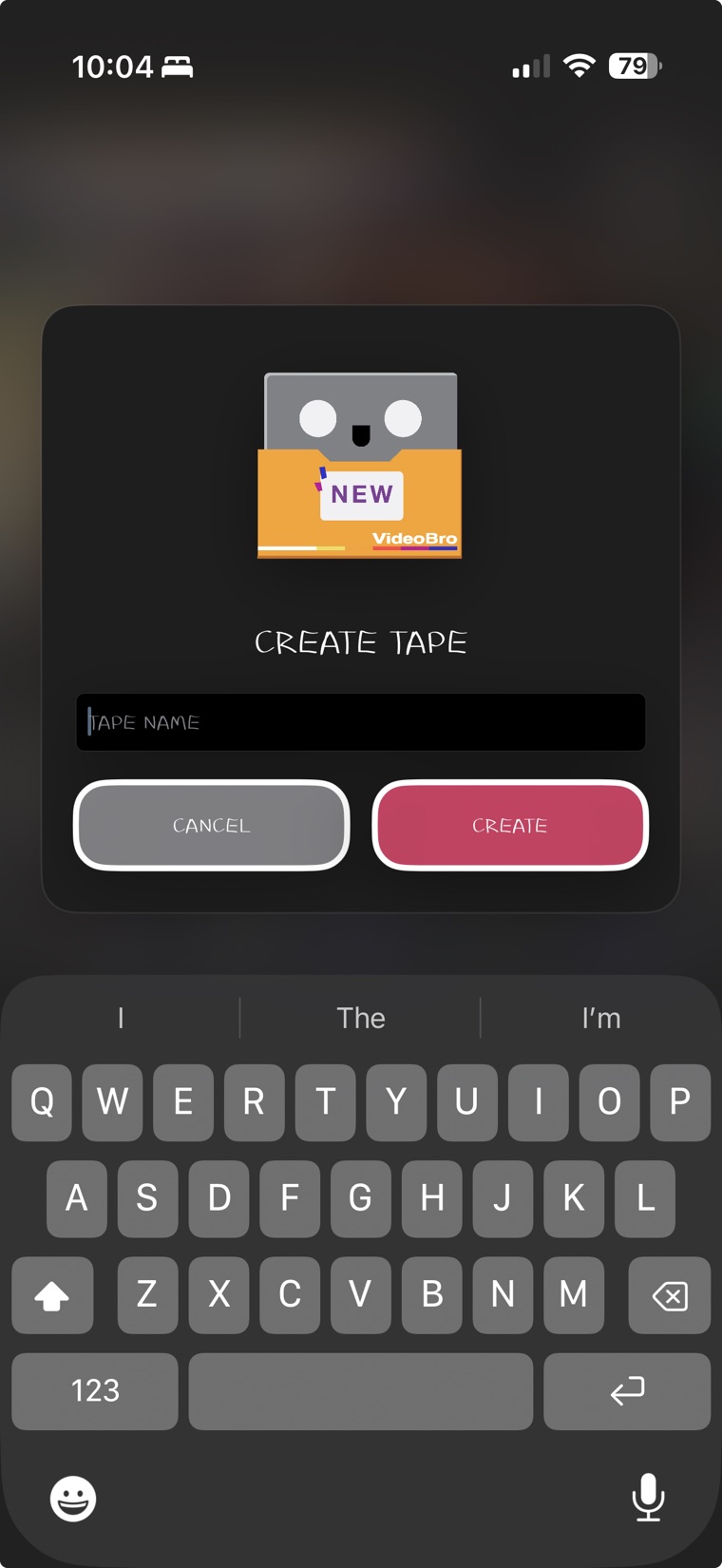
Geef hem een naam als op een etiket. Dat is de enige keuze. -
Druk op REC, en film dwars zoals je altijd al doet
Tik bovenaan het scherm op REC en film daarna met de iPhone Camera-app, met de telefoon dwars. Er zit geen camera in VideoBro: als je terugkomt, staan de clips die je filmde al op de tape.
Alleen horizontale video komt op een tape. REC verzamelt alleen wat je filmt terwijl het aan staat, en niets wat al op je telefoon staat, wordt toegevoegd tenzij je het zelf kiest.
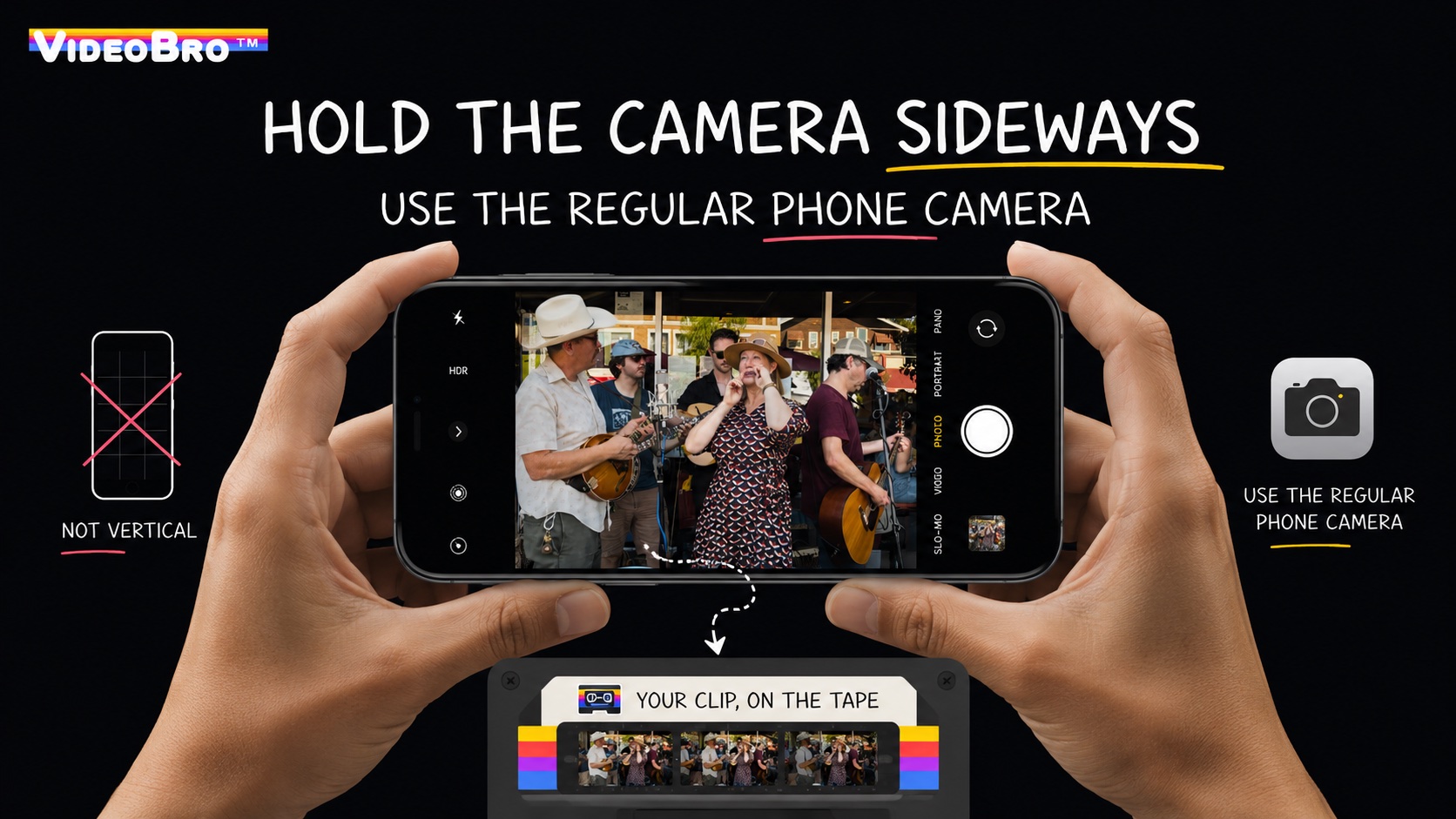
Dwars, met de Camera-app die je al hebt. De clip belandt op de cassette. -
Voeg de clips toe die je al hebt
Tik op + in de hoek van de cliplijst om Clips toevoegen te openen en kies video's die al op je telefoon staan. Verticale worden gemarkeerd en kunnen niet worden toegevoegd. Elke clip komt op het moment terecht waarop hij is gefilmd, zodat oud en nieuw beeldmateriaal samen in één tijdlijn belanden.
Clips toevoegen kan ook een gedeeld iCloud-album openen waaraan je deelneemt; die video's worden geplaatst op de datum die bij elke video is opgeslagen.
Alles wat al op je telefoon staat, kan op de tape. -
Nodig je crew uit
Tik op Uitnodigen, en daarna nogmaals op Uitnodigen, en stuur de link door. Wie hem opent, filmt vanaf de eigen telefoon in dezelfde tape.
Een tape biedt plek aan tot 8 mensen, jij inbegrepen, op elk plan. Iedereen op de tape met een account kan meer mensen uitnodigen; vrienden zonder account kunnen nog altijd meedoen, filmen en kijken. Uitnodigingslinks werken 7 dagen.
Alles over gedeelde tapes
Stuur de link zoals je wilt, of laat iemand de code scannen. -
Clips spelen af in de volgorde waarin ze zijn gefilmd
Clips worden gesorteerd op het moment waarop ze zijn gefilmd, niet op het moment waarop de upload klaar was. Drie telefoons die dezelfde avond filmen, maken samen één tijdlijn, in de volgorde waarin het gebeurde.
Een telefoon die tot de ochtend offline was, plaatst zijn clips alsnog op het juiste moment. Slepen om te herschikken bestaat niet.
Eén avond, drie telefoonsopnametijd →7:407:417:427:437:447:45Telefoon A7:42Telefoon B7:44Telefoon C7:43op de tape7:42 A7:43 C7:44 BGestreept = als laatst geüpload, vanaf een telefoon die offline wasToch belandt hij tussen 7:42 en 7:44 -
Kijk hoe het vorm krijgt
Tik op een clip en hij speelt door naar de volgende, op volgorde. Draai je telefoon zijwaarts voor volledig scherm, swipe om tussen clips te springen, en houd de linker- of rechterkant van het beeld ingedrukt voor terugspoelen of vooruitspoelen.
Houd je een kant vast, dan loopt de tape door, ruis en al. -
Eenvoudig bewerken
Swipe een clip om hem te verwijderen. Houd een clip ingedrukt om het begin en einde in te korten. Dat is de hele editor.
Inkortingen raken nooit de originele video aan en worden pas toegepast als de tape wordt ontwikkeld, dus je kunt nog van gedachten veranderen. Iedereen op de tape kan elke clip inkorten of verwijderen.
Bewerken en afspelen, in detail
Trek de grepen naar binnen. Er wordt niets geknipt tot de tape wordt ontwikkeld. -
Ontwikkel hem
Iedereen op de tape met een account tikt op Ontwikkel. VideoBro voegt ieders clips in de cloud samen, op volgorde, met je inkortingen, tot één breedbeeldfilm.
Zodra je clips zijn geüpload, kun je de app sluiten. Het duurt een paar minuten, langer voor een grote tape, en iedereen op de tape krijgt een Tape ontwikkeld! melding.
Wat Ontwikkelen precies doetHet ontwikkelen, en daarna de afgeronde film in de videokast. -
Bewaar hem in de Videokast
De film komt terecht in je Videokast, en in de Kast van iedereen op de tape. Sorteer films op planken, verberg een plank achter Face ID, kies een omslag, of bewaar een film in Foto's.
Deel een film met één niet-vermelde link: wie hem heeft, kijkt in de browser, zonder app of account. Stop met delen en de link werkt niet meer. Je kunt je Kast ook openen op elke computer via watchvideobro.com.
De Videokast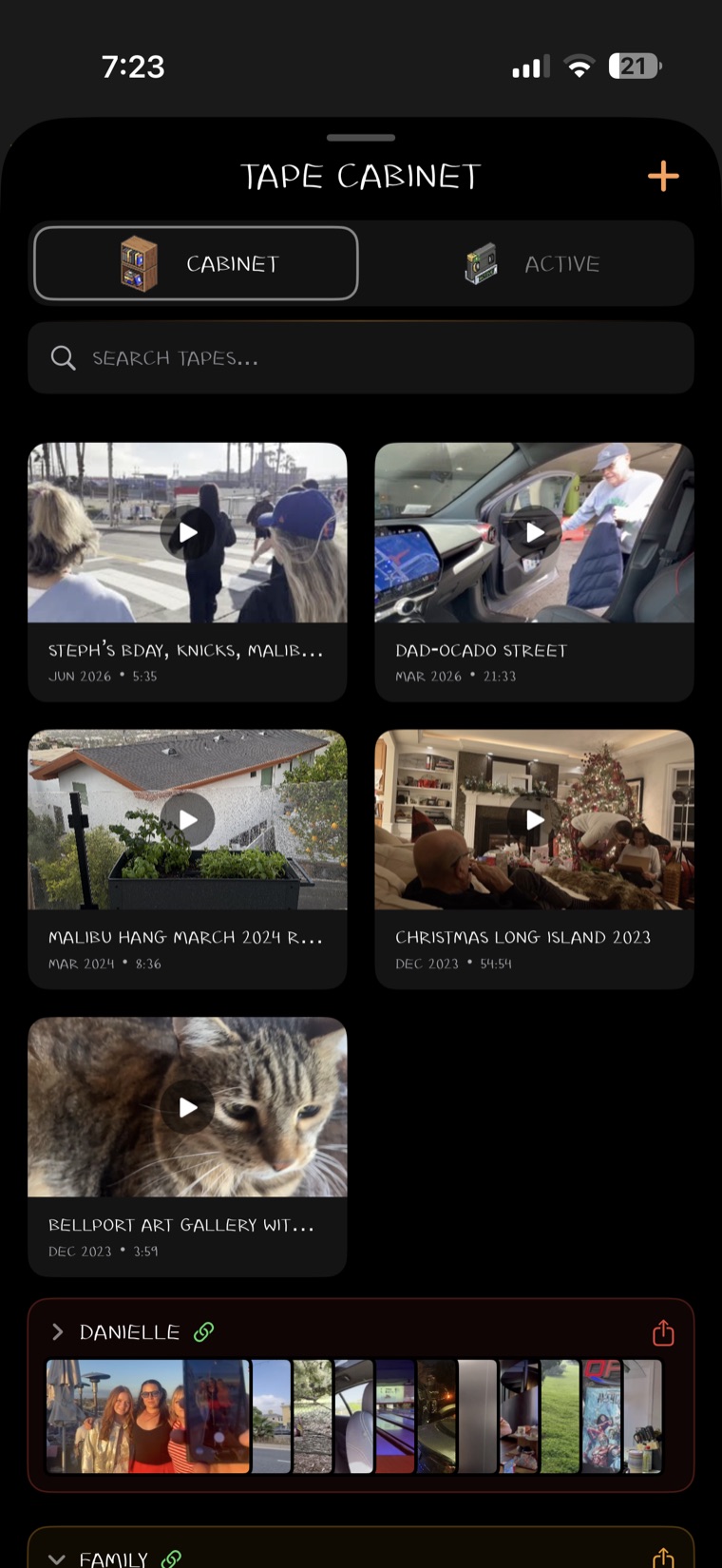
De Videokast, met planken. -
Heropen hem als dat nodig is
Een clip vergeten? Tot 30 dagen na het ontwikkelen kan iedereen op de tape met een account op de film op Verder bewerken tikken. De tape gaat terug naar Actief; voeg toe of kort in, en tik op Wijzigingen ontwikkelen.
De oude film verdwijnt uit de Kast voor iedereen die nog op de tape zit, zonder ongedaan maken. Na 30 stille dagen ruimt VideoBro de ruwe clips achter een film op om ruimte te besparen. De afgewerkte film blijft.
Wat blijft, wat wordt opgeruimdActiefActieve tapeFilmen, toevoegen, inkorten.
OntwikkelCloudOntwikkelenEen paar minuten. Sluit de app.
KlaarKastAfgewerkte filmBekijken, op de plank zetten, delen.
Verder bewerken (binnen 30 dagen) zet de tape terug op Actief. Wijzigingen ontwikkelen maakt de nieuwe film.


Wat het expres niet doet.
Deze punten zijn op elk plan hetzelfde, en geen ervan is een limiet die je kunt wegbetalen.
- Geen herschikken. Clips spelen af in de volgorde waarin ze zijn gefilmd.
- Geen filters, titels of muziek. Inkorten en verwijderen is de hele montage. VHS-modus verandert alleen hoe een film afspeelt, nooit het bestand.
- Geen verticale video. Houd je telefoon zijwaarts.
- Twee uur en acht mensen per tape. Meer nodig? Begin een nieuwe tape.
- Filmen vereist een iPhone. Een afgewerkte film bekijken vereist alleen een browser.
Vragen die mensen als eerste stellen
Hebben mijn vrienden de app nodig?
Om in een tape te filmen wel: daarvoor is de iPhone-app nodig, en uitgenodigde vrienden hebben geen account nodig om te filmen. Om een afgewerkte film te bekijken niet: iedereen met de link kan hem bekijken in de browser, zonder app en zonder account.
Heb ik een account nodig?
Om je eigen tape te starten, ja, een gratis account. Om mee te doen aan de tape van iemand anders via hun uitnodiging, erin te filmen en de film te bekijken, niet.
Wat als ik geen bereik heb?
Blijf gewoon filmen. Clips worden op je telefoon bewaard en uploaden vanzelf zodra er weer verbinding is, ook als de app niet open staat.
Moet ik in een bepaalde volgorde filmen?
Nee. Clips komen in de volgorde waarin ze zijn gefilmd, niet in de volgorde waarin ze zijn geüpload. Doe je later mee of voeg je oudere clips toe, dan valt alles toch op zijn plek in één tijdlijn.
Wat als iemand verticaal filmt?
Die clip wordt niet toegevoegd. REC neemt alleen horizontale video op, en Clips toevoegen voegt verticale video ook niet toe. Draai je telefoon zijwaarts voor je filmt.
Kan ik meer dan één tape tegelijk laten lopen?
Ja. Een Actieve tape heeft geen deadline, dus een seizoen kan lopen van de eerste tot de laatste wedstrijd, naast een reis op zijn eigen tape. Elke tape houdt zijn eigen crew en clips tot je hem Ontwikkelt.
Meer over ontwikkelen: Ontwikkelen, in detail