VideoBro / Como funciona
Comece uma fita. Passe adiante. Aperte Revelar.
Todo mundo filma numa só fita, cada um do seu iPhone, e o Revelar transforma tudo em um filme.
Seis palavras que você vai ver bastante
Uma fita funciona como um álbum compartilhado: todo mundo adiciona pelo próprio iPhone, e no fim vira um filme só.
- Fita
- O espaço compartilhado: uma viagem, uma temporada, uma festa. Todo mundo que você convida filma nela.
- Fita ativa
- Uma fita que ainda está sendo filmada. Você pode ter várias ao mesmo tempo.
- Revelar
- O botão que transforma uma fita ativa em um filme. Roda na nuvem, então dá para fechar o app.
- Filme
- O que o Revelar cria: os clipes de todo mundo, em ordem, num vídeo só.
- Videoteca
- Onde os filmes prontos ficam guardados, no celular e na web.
- Prateleira
- Um grupo de filmes na Videoteca. Oculte uma com Face ID ou compartilhe por link.
Do início ao fim, em dez passos
-
Comece uma fita
Toque em Nova fita e dê um nome a ela: o fim de semana, a temporada, a festa. Uma fita por coisa.
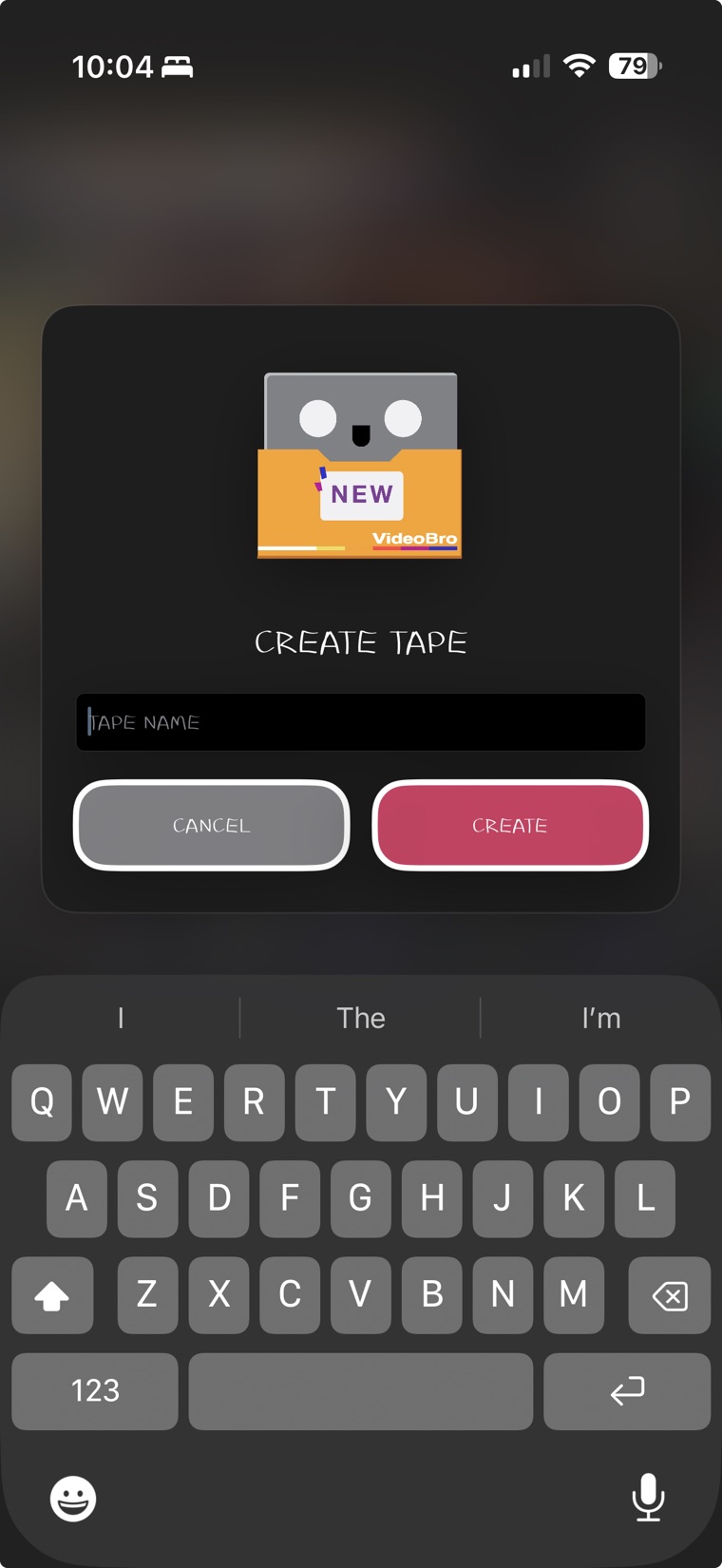
Dê um nome como em uma etiqueta. É a única decisão. -
Aperte REC e filme de lado, do jeito que você já filma
Toque em REC, no topo da tela, e filme com o app Câmera do iPhone, segurando o celular de lado. Não existe câmera dentro do VideoBro: quando você voltar, os clipes que você filmou já estão na fita.
Só vídeo horizontal entra numa fita. O REC só recolhe o que você filma enquanto está ligado, e nada que já está no seu celular entra, a menos que você escolha.
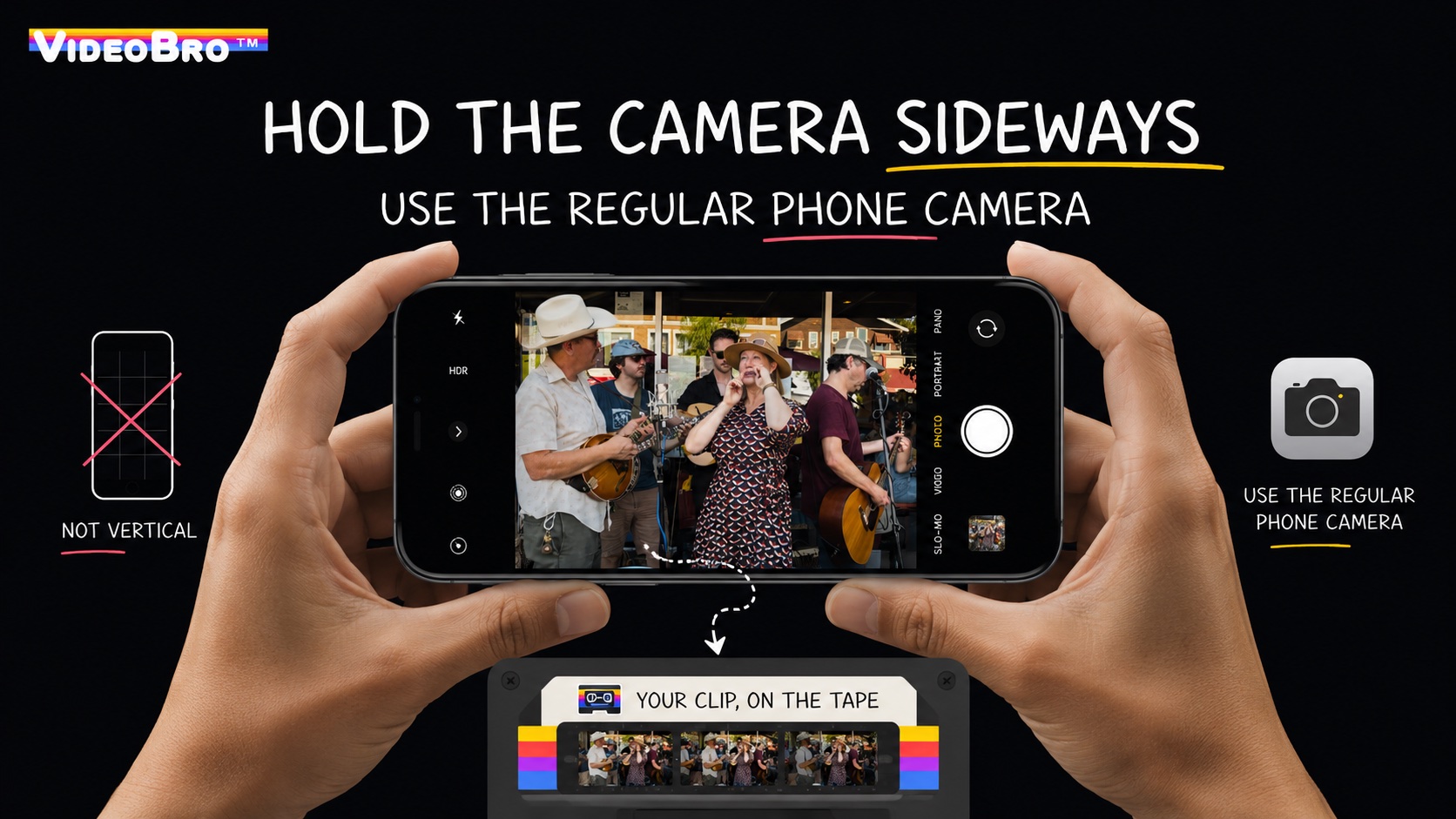
Na horizontal, com o app Câmera que você já tem. O clipe cai na fita. -
Adicione os clipes que você já tem
Toque em + no canto da lista de clipes para abrir o Adicionar Clipes e escolha vídeos que já estão no seu celular. Os verticais aparecem marcados e não podem ser adicionados. Cada clipe entra no momento em que foi gravado, então filmagem antiga e nova se encaixam numa única linha do tempo.
O Adicionar Clipes também pode abrir um Álbum Compartilhado do iCloud do qual você participa; esses vídeos são posicionados pela data salva em cada um.
Qualquer coisa que já esteja no seu telefone pode entrar na fita. -
Convide sua turma
Toque em Convidar, depois em Convite, e mande o link. Quem abrir filma na mesma fita, direto do próprio celular.
Uma fita vale para até 8 pessoas, incluindo você, em todo plano. Qualquer pessoa da fita com uma conta pode convidar mais gente; amigos sem conta ainda podem entrar, filmar e assistir. Os links de convite valem por 7 dias.
Tudo sobre fitas compartilhadas
Mande o link como quiser, ou deixe alguém escanear o código. -
Os clipes tocam na ordem em que foram filmados
Os clipes são ordenados por quando foram gravados, não por quando terminaram de subir. Três celulares filmando a mesma noite fazem uma única linha do tempo, na ordem em que tudo aconteceu.
Um celular que ficou offline até a manhã seguinte ainda encaixa os clipes nos momentos certos. Não tem arrastar para reordenar.
Uma noite, três celulareshora da gravação →7:407:417:427:437:447:45Celular A7:42Celular B7:44Celular C7:43na fita7:42 A7:43 C7:44 BTracejado = enviado por último, de um celular que estava offlineMesmo assim, fica entre 7:42 e 7:44 -
Veja tudo ganhar forma
Toque num clipe e ele passa direto para o próximo, em ordem. Vire o celular de lado para a tela cheia, deslize para pular entre os clipes e segure o lado esquerdo ou direito da imagem para rebobinar ou usar o avanço rápido.
Segurando um lado, a fita corre, com chuvisco e tudo. -
Faça edições simples
Deslize um clipe para excluir ele. Pressione e segure um clipe para cortar o começo e o fim dele. Esse é o editor inteiro.
Os cortes nunca tocam no vídeo original e são aplicados quando a fita é revelada, então você pode mudar de ideia. Qualquer pessoa da fita pode cortar ou remover qualquer clipe.
Edição e reprodução, em detalhes
Puxe as alças para dentro. Nada é cortado até a fita ser revelada. -
Revele a fita
Qualquer pessoa da fita com uma conta toca em Revelar. O VideoBro junta os clipes de todo mundo na nuvem, em ordem, com os seus cortes, num filme widescreen.
Depois que seus clipes subirem, você pode fechar o app. Leva alguns minutos, mais tempo para uma fita grande, e todo mundo na fita recebe uma notificação de Fita revelada!
O que o Revelar faz, exatamenteA revelação e, depois, o filme pronto na videoteca. -
Guarde na Videoteca
O filme cai na sua Videoteca e na Videoteca de todo mundo da fita. Organize os filmes em prateleiras, oculte uma prateleira com Face ID, escolha uma capa ou salve um filme em Fotos.
Compartilhe um filme com um único link não listado: quem tiver o link assiste no navegador, sem app nem conta. Toque em Parar de compartilhar e o link morre. Você também pode abrir sua Videoteca em qualquer computador, em watchvideobro.com.
A Videoteca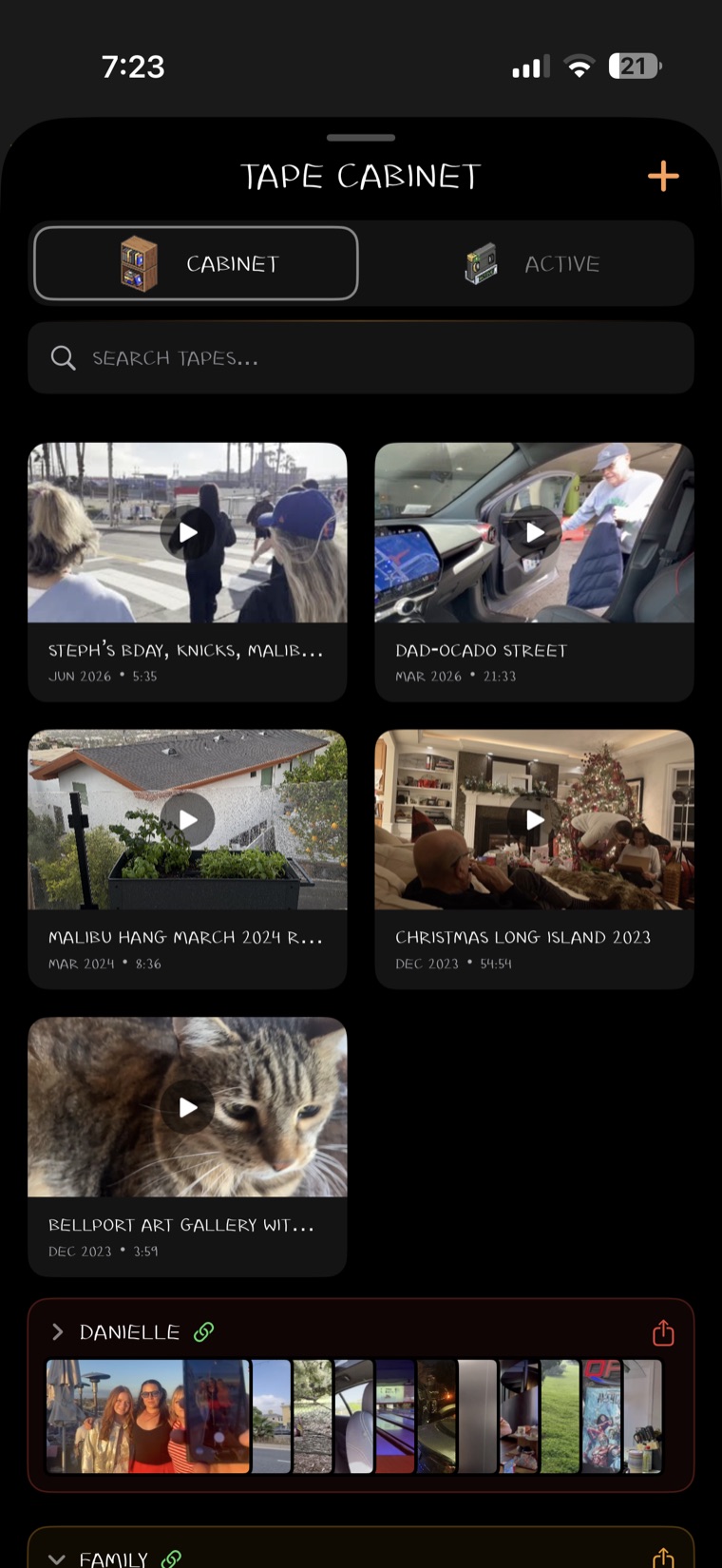
A Videoteca, com as prateleiras. -
Reabra, se precisar
Esqueceu um clipe? Por 30 dias depois de revelar, qualquer pessoa da fita com uma conta pode tocar em Continuar editando no filme. A fita volta para Ativa; adicione ou corte, e toque em Revelar alterações.
O filme antigo sai da Videoteca para todo mundo que ainda está na fita, sem como desfazer. Depois de 30 dias parada, o VideoBro limpa os clipes originais por trás de um filme para economizar espaço. O filme pronto permanece.
O que fica e o que é limpoAtivaFita ativaFilmando, adicionando, cortando.
RevelarNuvemRevelandoAlguns minutos. Feche o app.
ProntoVideotecaFilme prontoAssista, arquive, compartilhe.
Continuar editando (em até 30 dias) devolve a fita para Ativa. Revelar alterações cria o novo filme.


O que ele não faz, de propósito.
Estes pontos são iguais em todo plano, e nenhum deles é um limite que se resolve pagando.
- Sem reordenar. Os clipes tocam na ordem em que foram filmados.
- Sem filtros, títulos ou música. Cortar e excluir são a edição inteira. O Modo VHS só muda como um filme toca, nunca o arquivo.
- Sem vídeo vertical. Segure o celular de lado.
- Duas horas e oito pessoas por fita. Precisa de mais? Comece outra fita.
- Filmar exige um iPhone. Assistir a um filme pronto só exige um navegador.
As perguntas que todo mundo faz primeiro
Meus amigos precisam do app?
Para filmar numa fita, sim: isso exige o app do iPhone, e amigos convidados não precisam de conta para filmar. Para assistir a um filme pronto, não: qualquer pessoa com o link pode assistir no navegador, sem app e sem conta.
Preciso de uma conta?
Para começar sua própria fita, sim, uma gratuita. Para entrar na fita de outra pessoa pelo convite, filmar nela e assistir ao filme, não.
E se eu ficar sem sinal?
Continue filmando. Os clipes ficam salvos no seu celular e sobem sozinhos quando o sinal volta, mesmo com o app fechado.
Preciso filmar numa ordem específica?
Não. Os clipes entram na ordem em que foram gravados, não na ordem em que subiram. Entre atrasado ou adicione clipes mais antigos e tudo continua numa única linha do tempo.
E se alguém filmar na vertical?
O clipe não entra. O REC só capta vídeo horizontal, e o Adicionar Clipes também não adiciona vídeo vertical. Vire o celular de lado antes de filmar.
Posso manter mais de uma fita ao mesmo tempo?
Sim. Uma fita ativa não tem prazo, então uma temporada pode ir do primeiro jogo até o último ao lado de uma viagem na sua própria fita. Cada uma mantém sua turma e seus clipes até você Revelar.
Mais sobre revelar: O Revelar, completo