VideoBro / So funktioniert's
Kassette anlegen. Weitergeben. Entwickeln drücken.
Alle filmen auf eine Kassette, jeder mit dem eigenen iPhone, und Entwickeln macht daraus einen Film.
Sechs Wörter, die dir oft begegnen
Eine Kassette funktioniert wie ein geteiltes Album: Jeder fügt Clips vom eigenen iPhone hinzu, und am Ende kommt ein Film dabei heraus.
- Kassette
- Der gemeinsame Ort für alles: eine Reise, eine Saison, eine Party. Alle, die du einlädst, filmen darauf.
- Aktive Kassette
- Eine Kassette, auf die noch gefilmt wird. Du kannst mehrere gleichzeitig laufen lassen.
- Entwickeln
- Der Button, der aus einer Aktiven Kassette einen Film macht. Läuft in der Cloud, du kannst die App also zumachen.
- Film
- Das, was beim Entwickeln entsteht: die Clips von allen, der Reihe nach, als ein Video.
- Videoschrank
- Hier wohnen die fertigen Filme, auf deinem Handy und im Web.
- Regal
- Eine Gruppe von Filmen im Schrank. Blende eines hinter Face ID aus oder teile es per Link.
Von Anfang bis Ende, in zehn Schritten
-
Kassette anlegen
Tippe auf Neue Kassette und gib ihr einen Namen: das Wochenende, die Saison, die Party. Eine Kassette pro Sache.
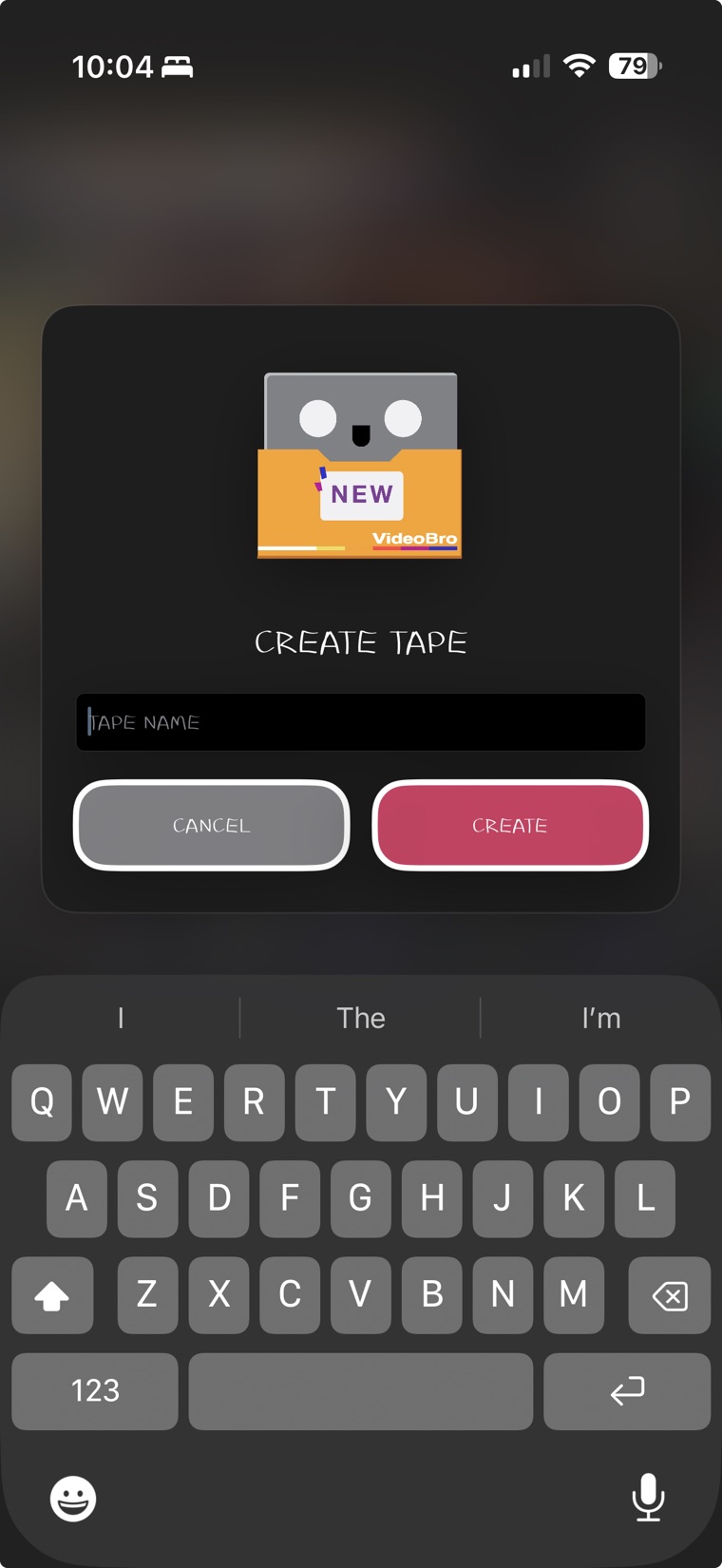
Beschrifte sie wie ein Etikett. Das ist die einzige Entscheidung. -
REC drücken, dann quer filmen wie immer
Tippe oben am Bildschirmrand auf REC und filme dann mit der iPhone-Kamera-App, das Handy quer gehalten. In VideoBro steckt keine Kamera: Wenn du zurückkommst, sind die Clips, die du gefilmt hast, schon auf der Kassette.
Nur querformatiges Video kommt auf eine Kassette. REC sammelt nur ein, was du filmst, solange es läuft, und was schon auf deinem Handy liegt, kommt nur dazu, wenn du es selbst auswählst.
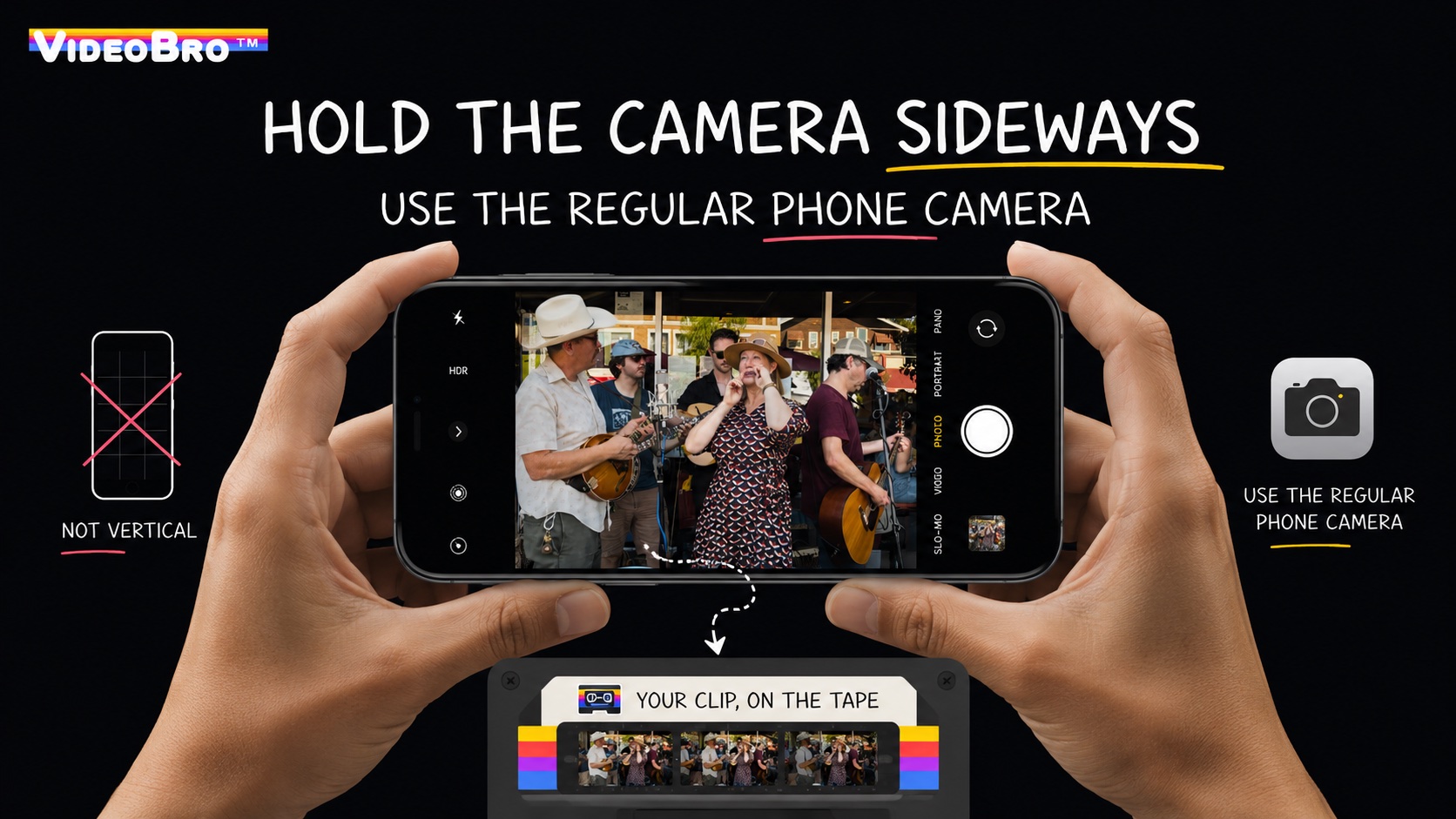
Quer, mit der Kamera-App, die du schon hast. Der Clip landet auf der Kassette. -
Clips hinzufügen, die du schon hast
Tippe in der Ecke der Clipliste auf +, um Clips hinzufügen zu öffnen, und wähle Videos, die schon auf deinem Handy liegen. Vertikale sind markiert und lassen sich nicht hinzufügen. Jeder Clip landet an der Stelle, an der er aufgenommen wurde, sodass altes und neues Material eine einzige Zeitleiste ergeben.
Clips hinzufügen kann auch ein geteiltes iCloud-Album öffnen, in dem du bist; diese Videos werden nach dem bei jedem gespeicherten Datum einsortiert.
Alles, was schon auf deinem Telefon liegt, kann auf die Kassette. -
Lade deine Crew ein
Tippe auf Crew und dann auf Einladen und schick den Link los. Wer ihn öffnet, filmt vom eigenen Handy aus auf dieselbe Kassette.
Auf eine Kassette passen bis zu 8 Personen, dich eingeschlossen, und zwar in jedem Tarif. Alle auf der Kassette, die ein Konto haben, können weitere einladen; Freunde ohne Konto können trotzdem beitreten, filmen und ansehen. Einladungslinks funktionieren 7 Tage lang.
Alles über geteilte Kassetten
Schick den Link, wie du magst, oder lass jemanden den Code scannen. -
Clips laufen in der Reihenfolge, in der sie gefilmt wurden
Clips werden danach sortiert, wann sie aufgenommen wurden, nicht danach, wann sie fertig hochgeladen waren. Drei Handys, die denselben Abend filmen, ergeben eine Zeitleiste, in der Reihenfolge, in der es passiert ist.
War ein Handy bis zum Morgen offline, rutschen seine Clips trotzdem an die richtigen Stellen. Umsortieren per Ziehen gibt es nicht.
Ein Abend, drei HandysAufnahmezeit →7:407:417:427:437:447:45Handy A7:42Handy B7:44Handy C7:43auf der Kassette7:42 A7:43 C7:44 BGestrichelt = zuletzt hochgeladen, von einem Handy, das offline warLandet trotzdem zwischen 7:42 und 7:44 -
Sieh zu, wie es Form annimmt
Tippe einen Clip an, und er läuft direkt in den nächsten, der Reihe nach. Dreh das Handy quer fürs Vollbild, wisch, um zwischen den Clips zu springen, und halte die linke oder rechte Bildhälfte gedrückt zum Zurück- oder Vorspulen.
Eine Seite gedrückt halten und die Kassette läuft weiter, samt Rauschen. -
Einfach bearbeiten
Wisch über einen Clip, um ihn zu löschen. Halte einen Clip gedrückt, um Anfang und Ende zu kürzen. Das ist der ganze Editor.
Beim Kürzen wird das Originalvideo nie angefasst, es wirkt erst beim Entwickeln, du kannst es dir also anders überlegen. Alle auf der Kassette dürfen jeden Clip kürzen oder entfernen.
Bearbeiten und Abspielen im Detail
Zieh die Griffe herein. Geschnitten wird erst, wenn die Kassette entwickelt wird. -
Entwickeln
Jemand auf der Kassette mit einem Konto tippt auf Entwickeln. VideoBro setzt die Clips von allen in der Cloud zusammen, der Reihe nach, mit euren Kürzungen, zu einem Breitbildfilm.
Sobald deine Clips hochgeladen sind, kannst du die App zumachen. Es dauert ein paar Minuten, bei einer großen Kassette länger, und alle auf der Kassette bekommen die Mitteilung Kassette entwickelt!
Was Entwickeln genau machtDas Entwickeln und danach der fertige Film im Videoschrank. -
Im Videoschrank aufbewahren
Der Film landet in deinem Videoschrank und im Schrank von allen auf der Kassette. Sortiere Filme in Regale, blende ein Regal hinter Face ID aus, wähle ein Vorschaubild oder sichere einen Film in „Fotos“.
Teile einen Film mit einem nicht gelisteten Link: Wer ihn hat, sieht ihn im Browser, ohne App und ohne Konto. Teilen beenden, und der Link ist tot. Du kannst deinen Schrank auch auf watchvideobro.com von jedem Computer aus öffnen.
Der Videoschrank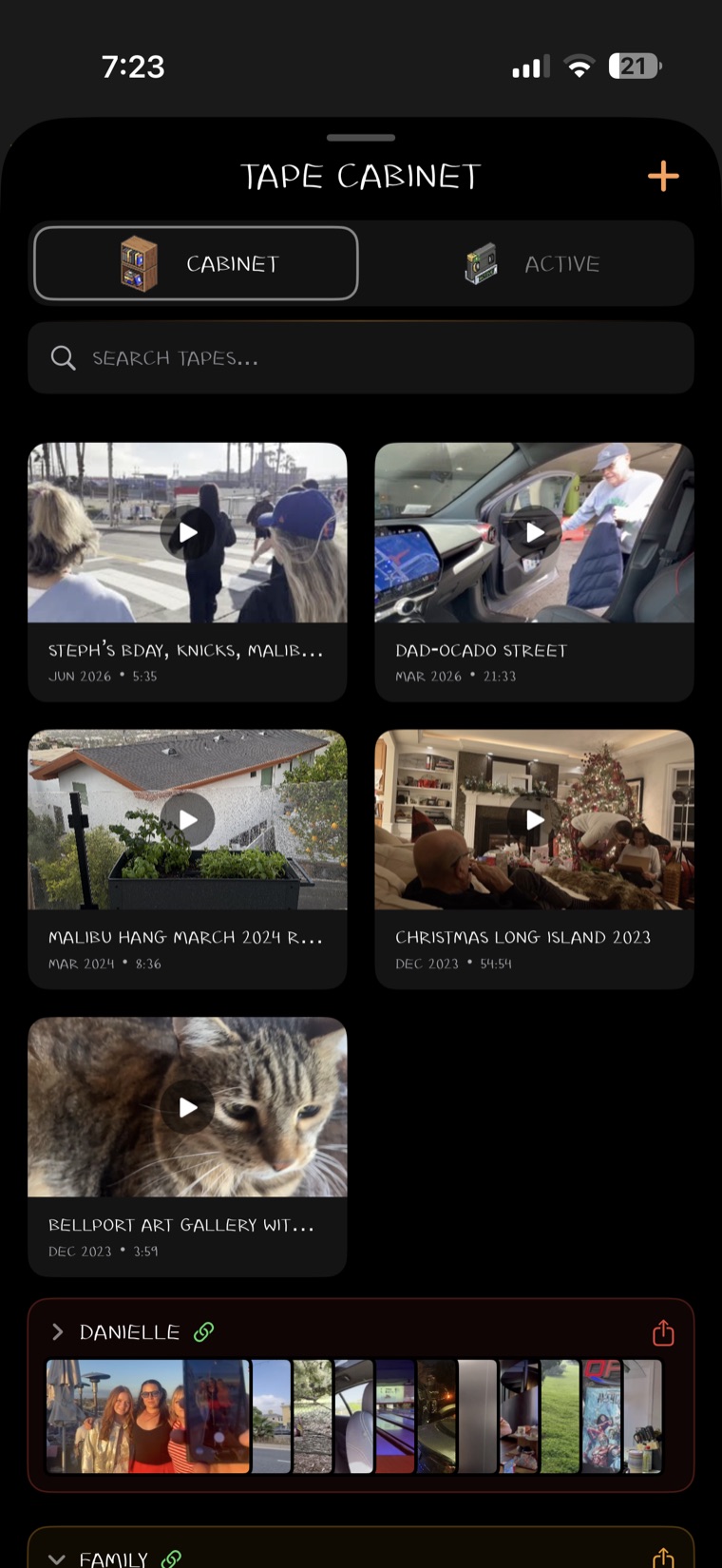
Der Videoschrank, mit Regalen. -
Wieder öffnen, wenn nötig
Einen Clip vergessen? 30 Tage lang nach dem Entwickeln können alle auf der Kassette, die ein Konto haben, beim Film auf Weiter bearbeiten tippen. Die Kassette wird wieder aktiv; füge etwas hinzu oder kürze, und tippe dann auf Änderungen entwickeln.
Der alte Film verschwindet aus dem Schrank von allen, die noch auf der Kassette sind, und das lässt sich nicht rückgängig machen. Nach 30 ruhigen Tagen räumt VideoBro die Rohclips hinter einem Film weg, um Platz zu sparen. Der fertige Film bleibt.
Was bleibt und was aufgeräumt wirdAktivAktive KassetteFilmen, hinzufügen, kürzen.
EntwickelnCloudWird entwickeltEin paar Minuten. App zumachen.
FertigSchrankFertiger FilmAnsehen, einräumen, teilen.
Weiter bearbeiten (innerhalb von 30 Tagen) setzt die Kassette wieder auf Aktiv. Änderungen entwickeln macht den neuen Film.


Was es mit Absicht nicht kann.
Das gilt in jedem Tarif, und keiner dieser Punkte ist eine Grenze, die man wegkaufen kann.
- Kein Umsortieren. Clips laufen in der Reihenfolge, in der sie gefilmt wurden.
- Keine Filter, keine Titel, keine Musik. Kürzen und Löschen sind die ganze Bearbeitung. Der VHS-Modus ändert nur die Wiedergabe eines Films, nie die Datei.
- Kein Hochkantvideo. Halte das Handy quer.
- Zwei Stunden und acht Personen pro Kassette. Mehr nötig? Leg noch eine Kassette an.
- Zum Filmen braucht es ein iPhone. Zum Ansehen eines fertigen Films braucht es nur einen Browser.
Fragen, die zuerst kommen
Brauchen meine Freunde die App?
Zum Filmen auf eine Kassette ja, dafür braucht es die iPhone-App, und eingeladene Freunde brauchen zum Filmen kein Konto. Zum Ansehen eines fertigen Films nein: Wer den Link hat, sieht ihn im Browser, ohne App und ohne Konto.
Brauche ich ein Konto?
Für eine eigene Kassette ja, ein kostenloses. Um über eine Einladung der Kassette eines anderen beizutreten, darauf zu filmen und ihren Film anzusehen, nein.
Was ist, wenn ich keinen Empfang habe?
Film einfach weiter. Clips landen auf deinem Handy und laden von selbst hoch, sobald wieder eine Verbindung da ist, auch wenn die App gar nicht offen ist.
Muss ich in einer bestimmten Reihenfolge filmen?
Nein. Clips landen in der Reihenfolge, in der sie aufgenommen wurden, nicht in der, in der sie hochgeladen wurden. Wer spät dazukommt oder ältere Clips hinzufügt, landet trotzdem in einer Zeitleiste.
Was, wenn jemand hochkant filmt?
Dann kommt es nicht auf die Kassette. REC nimmt nur querformatige Videos mit, und Clips hinzufügen fügt vertikales Video ebenfalls nicht hinzu. Dreh das Handy quer, bevor du losfilmst.
Kann ich mehrere Kassetten gleichzeitig laufen lassen?
Ja. Eine Aktive Kassette hat keine Frist, eine Saison kann also vom ersten bis zum letzten Spiel laufen, neben einer Reise auf ihrer eigenen Kassette. Jede behält ihre eigene Crew und ihre Clips, bis du sie entwickelst.
Mehr zum Entwickeln: Entwickeln, komplett