자주 보게 될 단어 여섯 개
테이프는 공유 앨범처럼 쓰여요. 모두가 각자의 iPhone에서 추가하고, 필름 한 편이 되어 나와요.
- 테이프
- 다 함께 쓰는 하나의 공간이에요. 여행 하나, 시즌 하나, 파티 하나. 초대한 사람 모두가 그 안에 촬영해요.
- 촬영 중인 테이프
- 아직 촬영 중인 테이프예요. 여러 개를 동시에 진행할 수 있어요.
- 현상
- 촬영 중인 테이프를 필름 한 편으로 바꾸는 버튼이에요. 클라우드에서 처리되니까 앱을 닫아도 돼요.
- 필름
- 현상이 만들어 내는 결과물이에요. 모두의 클립이 순서대로, 영상 한 편으로 담겨요.
- 테이프 보관함
- 완성된 필름이 사는 곳이에요, 폰에서도 웹에서도요.
- 선반
- 보관함 안의 필름 묶음이에요. Face ID로 숨기거나 링크로 공유할 수 있어요.
처음부터 끝까지, 열 단계예요
-
테이프를 시작해요
새 테이프를 누르고 이름을 붙여요. 주말, 시즌, 파티처럼요. 한 가지 일에 테이프 하나예요.
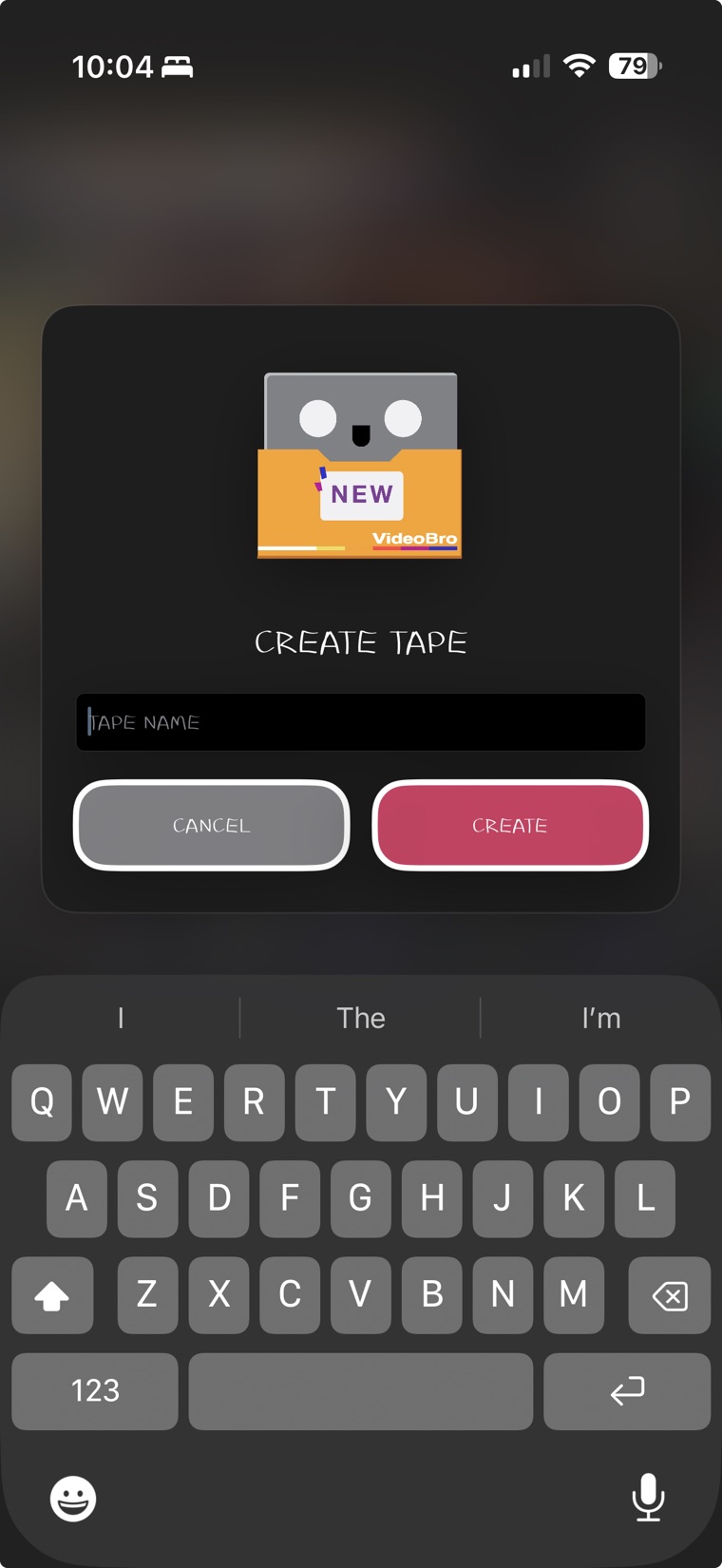
라벨에 쓰듯 이름을 붙이세요. 결정할 것은 그것뿐입니다. -
REC을 누르고, 평소처럼 가로로 촬영해요
화면 위쪽의 REC을 누르고, 폰을 가로로 든 채 iPhone 카메라 앱으로 촬영해요. VideoBro 안에는 카메라가 없어요. 앱으로 돌아오면 촬영한 클립이 이미 테이프에 담겨 있어요.
테이프에는 가로 영상만 담겨요. REC은 켜져 있는 동안 촬영한 것만 담고, 폰에 이미 있던 영상은 직접 고르지 않는 한 추가되지 않아요.
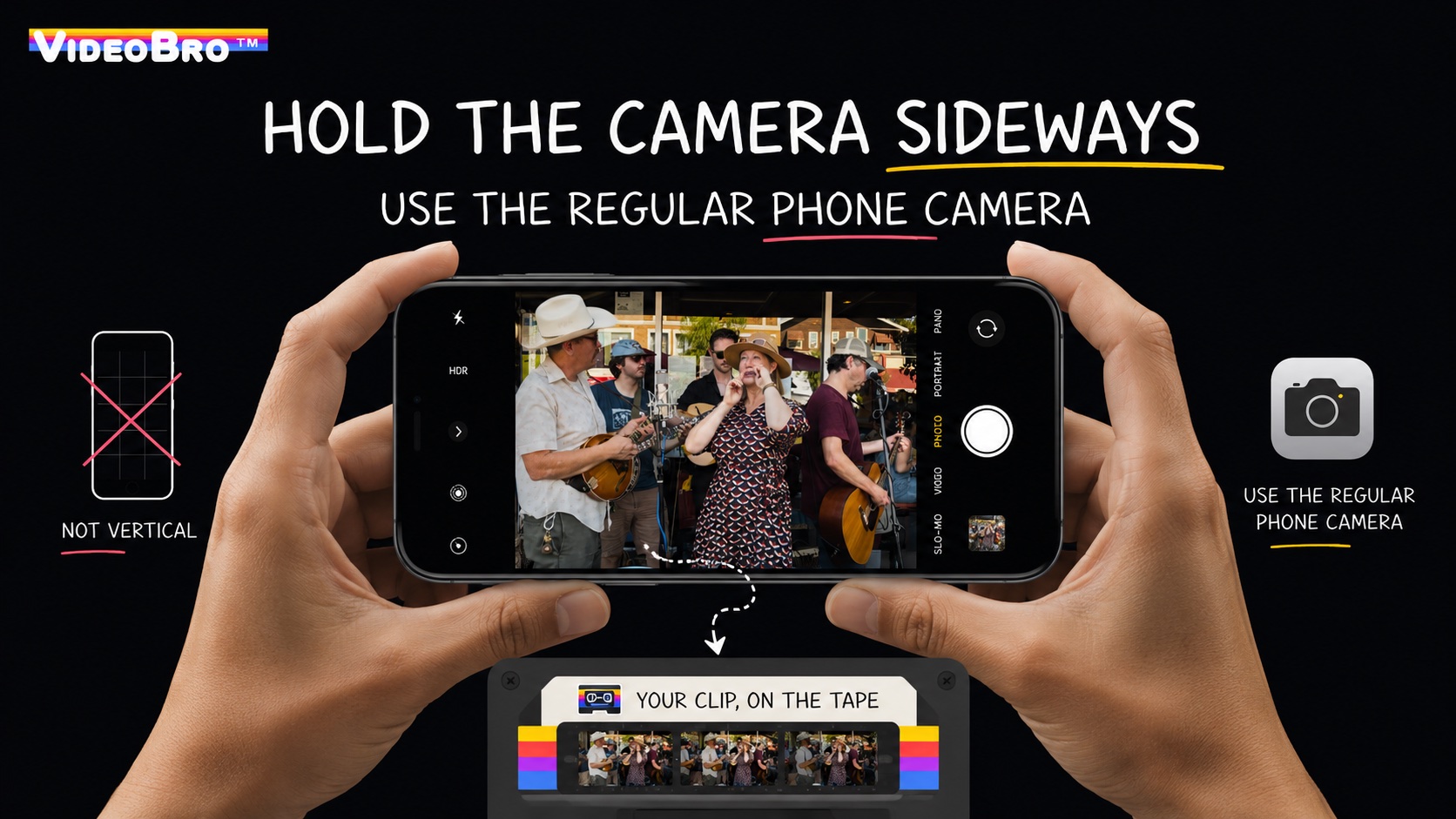
가로로, 이미 있는 카메라 앱으로. 클립은 테이프에 담깁니다. -
이미 있는 클립을 추가해요
클립 목록 구석의 +를 눌러 클립 추가를 열고, 폰에 있는 영상을 골라요. 세로 영상은 표시만 되고 추가할 수 없어요. 각 클립은 실제로 촬영된 순간에 맞춰 자리 잡아서, 예전 영상과 새 영상이 하나의 흐름으로 이어져요.
클립 추가는 참여 중인 iCloud 공유 앨범도 열 수 있는데, 그 영상들은 각각 저장된 날짜를 기준으로 자리 잡아요.
이미 전화에 있는 것은 무엇이든 테이프에 담을 수 있습니다. -
멤버를 초대해요
하단의 초대 탭에서 초대 버튼을 누르고 링크를 보내요. 링크를 여는 사람은 자신의 폰으로 같은 테이프에 촬영하게 돼요.
테이프는 어떤 플랜이든 나를 포함해 최대 8명까지 채울 수 있어요. 계정이 있는 사람이라면 테이프의 누구든 더 초대할 수 있고, 계정이 없는 친구도 참여해서 촬영하고 볼 수 있어요. 초대 링크는 7일 동안 유효해요.
함께 쓰는 테이프에 관한 모든 것
링크는 원하는 방법으로 보내도 되고, 코드를 찍게 해도 됩니다. -
클립은 촬영된 순서대로 재생돼요
클립은 업로드가 끝난 시점이 아니라 촬영된 시점을 기준으로 정렬돼요. 같은 저녁을 촬영한 폰 세 대의 영상이 실제로 벌어진 순서 그대로 하나의 흐름이 돼요.
아침까지 오프라인이었던 폰의 클립도 제자리를 찾아가요. 드래그해서 순서를 바꾸는 기능은 없어요.
어느 저녁, 폰 세 대촬영 시각 →7:407:417:427:437:447:45폰 A7:42폰 B7:44폰 C7:43테이프에서는7:42 A7:43 C7:44 B점선 = 가장 늦게 업로드된, 오프라인이었던 폰의 클립그래도 7시 42분과 7시 44분 사이에 자리 잡아요 -
만들어지는 과정을 지켜봐요
클립 하나를 누르면 다음 클립으로 순서대로 이어져요. 폰을 옆으로 돌리면 전체 화면이 되고, 스와이프하면 클립 사이를 오가고, 화면 왼쪽이나 오른쪽을 누르고 있으면 되감기나 빨리 감기가 돼요.
한쪽을 누르고 있으면 잡음까지 그대로, 테이프가 계속 돌아갑니다. -
간단하게 편집해요
클립을 스와이프하면 삭제, 길게 누르면 시작과 끝을 자르기할 수 있어요. 편집기는 이게 전부예요.
자르기는 원본 영상을 건드리지 않고 테이프를 현상할 때 적용되니까, 언제든 마음을 바꿔도 돼요. 테이프의 누구든 어떤 클립이든 자르거나 삭제할 수 있어요.
편집과 재생, 자세히 알아보기
손잡이를 안으로 당기세요. 테이프를 현상하기 전까지는 아무것도 잘리지 않습니다. -
현상해요
계정이 있는 사람이라면 테이프의 누구든 현상을 눌러요. VideoBro가 모두의 클립을 클라우드에서 순서대로, 자른 부분까지 반영해서 와이드스크린 필름 한 편으로 합쳐요.
클립 업로드가 끝났다면 앱을 닫아도 돼요. 몇 분 정도 걸리고, 테이프가 크면 더 걸려요. 테이프의 모두에게 테이프가 현상됐어요 알림이 가요.
현상이 정확히 어떤 일을 하는지현상, 그리고 테이프 보관함에 놓인 완성된 필름. -
테이프 보관함에 소장해요
필름은 내 테이프 보관함과 테이프에 있던 모두의 보관함에 담겨요. 필름을 선반에 정리하고, 선반을 Face ID 뒤에 숨기고, 커버를 고르거나 “사진”에 저장할 수 있어요.
필름 하나를 일부 공개 링크 하나로 공유해요. 링크가 있는 사람은 앱도 계정도 없이 브라우저에서 볼 수 있어요. 공유 중지를 누르면 링크는 사라져요. watchvideobro.com에서는 어떤 컴퓨터에서든 보관함을 열 수 있어요.
테이프 보관함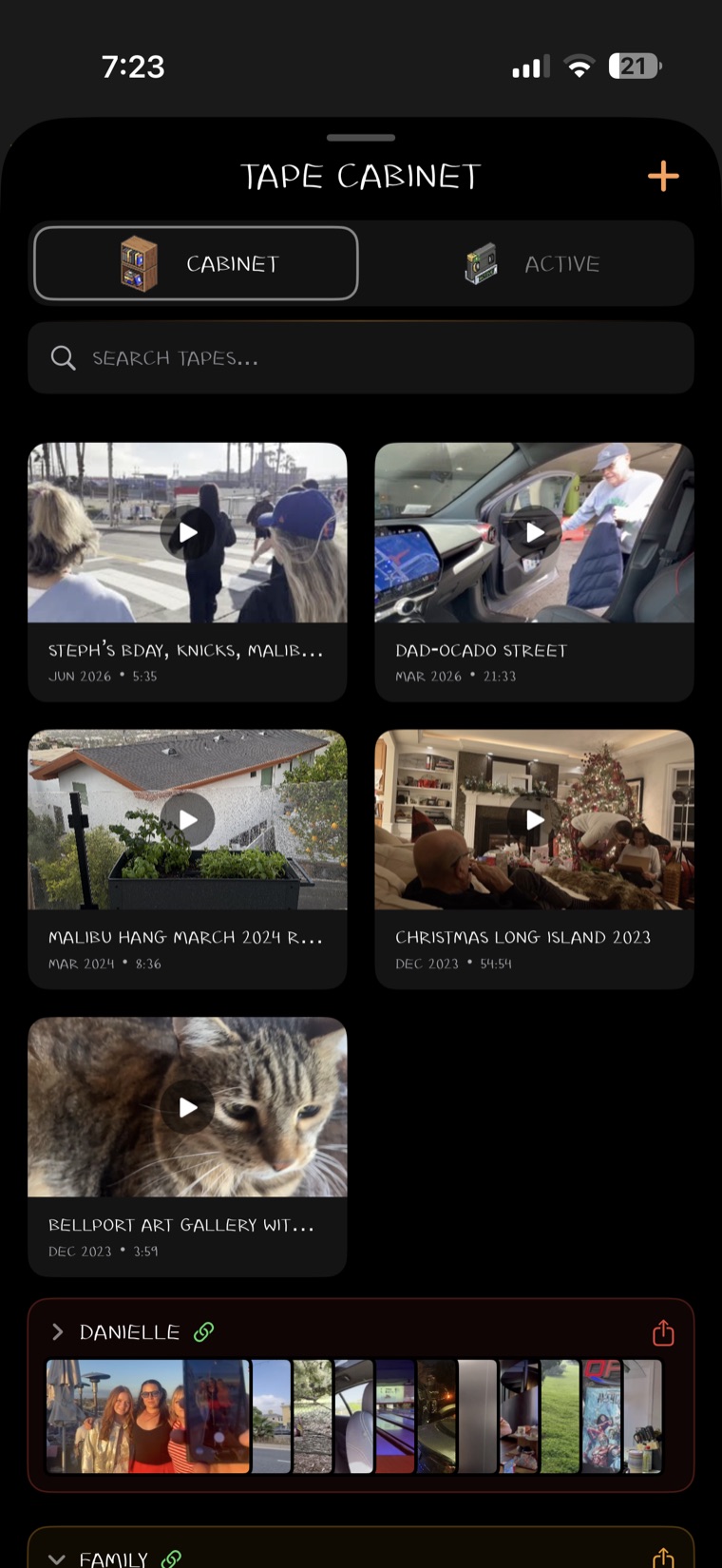
선반이 있는 테이프 보관함이에요. -
필요하면 다시 열어요
클립을 빼먹었나요? 현상하고 30일 동안은, 계정이 있는 사람이라면 테이프의 누구든 필름에서 계속 편집하기를 누를 수 있어요. 테이프가 촬영 중 상태로 돌아가면, 추가하거나 자르고 변경 사항 현상하기를 눌러요.
예전 필름은 아직 테이프에 남아 있는 모두의 보관함에서 사라지고, 되돌릴 수 없어요. 30일 동안 조용하면 VideoBro가 공간을 아끼려고 필름 뒤의 원본 클립을 정리해요. 완성된 필름은 그대로 남아요.
무엇이 남고 무엇이 정리되는지촬영 중촬영 중인 테이프촬영하고, 추가하고, 자르고.
현상클라우드현상 중몇 분이면 돼요. 앱을 닫아도 괜찮아요.
준비됨보관함완성된 필름보고, 정리하고, 공유해요.
계속 편집하기는(30일 이내) 테이프를 다시 촬영 중 상태로 되돌려요. 변경 사항 현상하기를 누르면 새 필름이 만들어져요.


일부러 하지 않는 것들.
이 제한은 모든 플랜에서 똑같고, 돈을 낸다고 풀리는 건 하나도 없어요.
- 순서 바꾸기는 없어요. 클립은 촬영된 순서대로 재생돼요.
- 필터도, 제목도, 음악도 없어요. 자르기와 삭제가 편집의 전부예요. VHS 모드는 필름의 재생 방식만 바꿀 뿐, 파일은 절대 건드리지 않아요.
- 세로 영상은 안 돼요. 폰을 옆으로 들어요.
- 테이프당 2시간, 8명이에요. 더 필요하면 테이프를 새로 만들어요.
- 촬영에는 iPhone이 필요해요. 완성된 필름을 보는 데는 브라우저만 있으면 돼요.
가장 많이 물어보는 질문
친구들도 앱이 필요한가요?
테이프에 촬영하려면 필요해요. iPhone 앱이 있어야 하거든요. 초대받은 친구는 촬영할 때 계정이 없어도 돼요. 완성된 필름을 보는 데는 앱이 필요 없어요. 링크가 있는 사람은 누구나 브라우저에서 앱도 계정도 없이 볼 수 있어요.
계정이 꼭 있어야 하나요?
내 테이프를 시작하려면 필요해요. 무료 계정이에요. 다른 사람의 초대로 그 테이프에 참여해서 촬영하고 필름을 보는 데는 필요 없어요.
신호가 안 잡히면 어떻게 되나요?
그래도 계속 촬영하면 돼요. 클립은 폰에 저장되고, 앱이 꺼져 있어도 연결이 돌아오면 알아서 업로드돼요.
정해진 순서대로 촬영해야 하나요?
아니요. 클립은 업로드된 순서가 아니라 촬영된 순서대로 자리 잡아요. 늦게 참여하거나 예전 클립을 추가해도 하나의 흐름으로 이어져요.
누가 세로로 촬영하면 어떻게 되나요?
그 영상은 담기지 않아요. REC은 가로 영상만 인식하고, 클립 추가도 세로 영상은 추가하지 않아요. 촬영 전에 폰을 옆으로 돌려야 해요.
테이프를 여러 개 동시에 진행할 수 있나요?
네. 촬영 중인 테이프에는 마감이 없어서 시즌이라면 첫 경기부터 마지막 경기까지 이어가면서, 여행은 따로 자기 테이프로 진행할 수 있어요. 각 테이프는 현상하기 전까지 자기만의 멤버와 클립을 유지해요.
현상에 대해 더 알아보기: 현상, 자세히 보기