VideoBro / Slik funker det
Start en kassett. Send den rundt. Trykk Fremkall.
Alle filmer inn på én kassett fra sin egen iPhone, og Fremkall gjør den om til én film.
Seks ord du kommer til å se mye av
En kassett fungerer som et delt album: alle legger til fra sin egen iPhone, og det kommer ut som én film.
- Kassett
- Den delte beholderen: én tur, én sesong, én fest. Alle du inviterer filmer inn på den.
- Aktiv kassett
- En kassett som fortsatt filmes. Du kan ha flere gående samtidig.
- Fremkall
- Knappen som gjør en aktiv kassett om til én film. Den kjører i skyen, så du kan lukke appen.
- Film
- Det Fremkall lager: alles klipp, i rekkefølge, som én video.
- Videoskap
- Der ferdige filmer bor, på telefonen og på nettet.
- Hylle
- En gruppe filmer i Skapet. Skjul en bak Face ID, eller del den med lenke.
Fra start til slutt, i ti steg
-
Start en kassett
Trykk på Ny kassett og gi den et navn: helgen, sesongen, festen. Én kassett per ting.
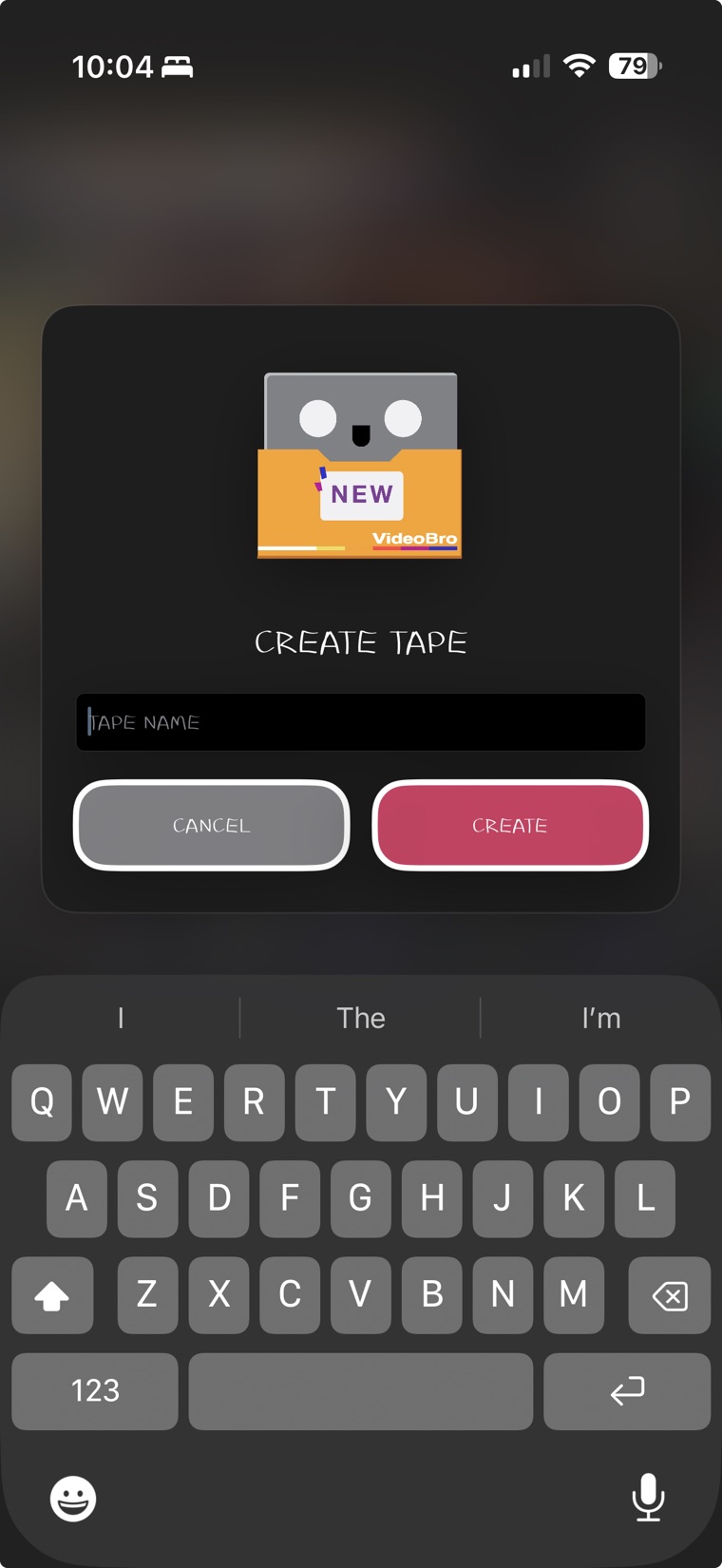
Gi den et navn som på en etikett. Det er den eneste avgjørelsen. -
Trykk REC, og film på tvers som du alltid pleier
Trykk på REC øverst på skjermen, og film så med Kamera-appen på iPhonen, med telefonen holdt på tvers. Det finnes ikke noe kamera inni VideoBro: når du kommer tilbake, ligger klippene du filmet på kassetten.
Bare liggende video havner på en kassett. REC samler bare inn det du filmer mens den er på, og ingenting som allerede ligger på telefonen din blir lagt til med mindre du selv velger det.
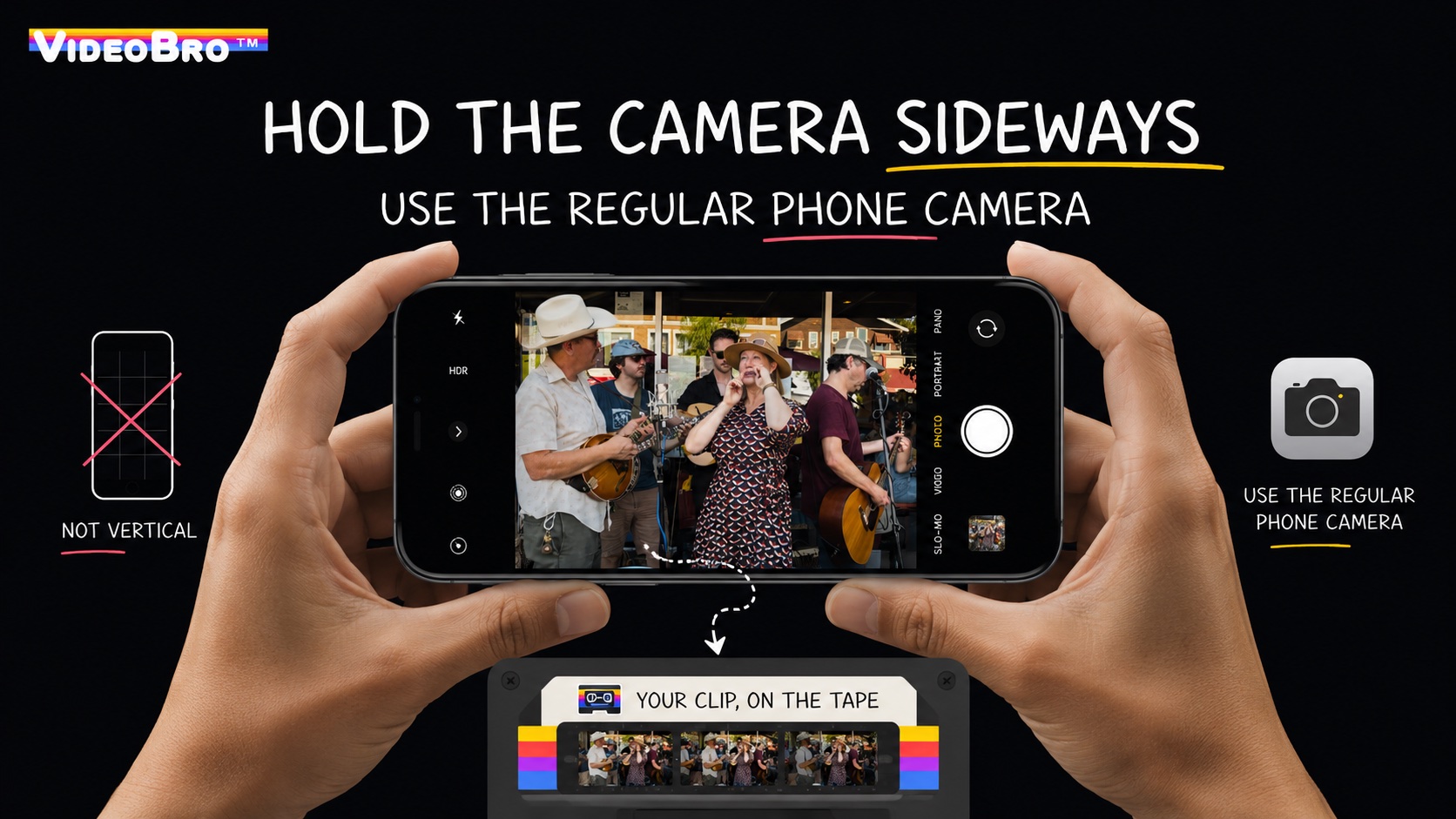
På tvers, med Kamera-appen du allerede har. Klippet havner på kassetten. -
Legg til klippene du allerede har
Trykk på + i hjørnet av klipplisten for å åpne Legg til klipp, og velg videoer som allerede ligger på telefonen. Stående videoer er merket og kan ikke legges til. Hvert klipp faller inn på det tidspunktet det ble filmet, så gammelt og nytt opptak stiller seg opp som én tidslinje.
Legg til klipp kan også åpne et delt iCloud-album du er med i; de videoene plasseres etter datoen som er lagret med hver av dem.
Alt som allerede ligger på telefonen, kan havne på kassetten. -
Inviter gjengen din
Trykk på Inviter, og deretter Inviter igjen, og send lenken. Den som åpner den, filmer inn på samme kassett fra sin egen telefon.
En kassett har plass til opptil 8 personer, deg selv inkludert, på alle planer. Alle på kassetten med en konto kan invitere flere; venner uten konto kan likevel bli med, filme og se. Invitasjonslenker varer i 7 dager.
Alt om delte kassetter
Send lenken slik du vil, eller la noen skanne koden. -
Klipp spilles av i den rekkefølgen de ble filmet
Klipp sorteres etter når de ble filmet, ikke etter når de ble ferdig opplastet. Tre telefoner som filmer samme kveld, gir én tidslinje, i den rekkefølgen det skjedde.
En telefon som var uten nett til neste morgen, legger likevel klippene sine inn i de riktige øyeblikkene. Du kan ikke dra klipp for å endre rekkefølgen.
Én kveld, tre telefonerfilmetidspunkt →7:407:417:427:437:447:45Telefon A7:42Telefon B7:44Telefon C7:43på kassetten7:42 A7:43 C7:44 BStiplet = lastet opp sist, fra en telefon som var uten nettDet havner likevel mellom 7:42 og 7:44 -
Se den ta form
Trykk på et klipp, og det spilles rett videre inn i det neste, i rekkefølge. Vend telefonen sidelengs for fullskjerm, sveip for å hoppe mellom klipp, og hold nede venstre eller høyre side av bildet for å spole tilbake eller spole framover.
Holder du på den ene siden, går kassetten videre, støy og alt. -
Rediger enkelt
Sveip et klipp for å slette det. Hold inne et klipp for å trimme start og slutt. Det er hele redigeringsverktøyet.
Trimming rører aldri ved den originale videoen; den brukes først når kassetten fremkalles, så du kan ombestemme deg. Alle på kassetten kan trimme eller fjerne et hvilket som helst klipp.
Redigering og avspilling, i detalj
Dra håndtakene inn. Ingenting klippes før kassetten fremkalles. -
Fremkall den
Hvem som helst på kassetten med en konto trykker på Fremkall. VideoBro setter alles klipp sammen i skyen, i rekkefølge, med trimmingen din, til én bredformat-film.
Når klippene dine er ferdig opplastet, kan du lukke appen. Det tar noen minutter, lenger for en stor kassett, og alle på kassetten får et Kassetten er fremkalt!-varsel.
Nøyaktig hva Fremkall gjørFremkallingen, og så den ferdige filmen i videoskapet. -
Ta vare på den i Videoskapet
Filmen havner i Videoskapet ditt, og i Skapet til alle som var på kassetten. Sorter filmer på hyller, skjul en hylle bak Face ID, velg et miniatyrbilde, eller lagre en film i Bilder.
Del en film med én uoppført lenke: alle som har den, kan se i en nettleser, uten app eller konto. Slutt å dele, og lenken dør. Du kan også åpne Skapet ditt på hvilken som helst datamaskin på watchvideobro.com.
Videoskapet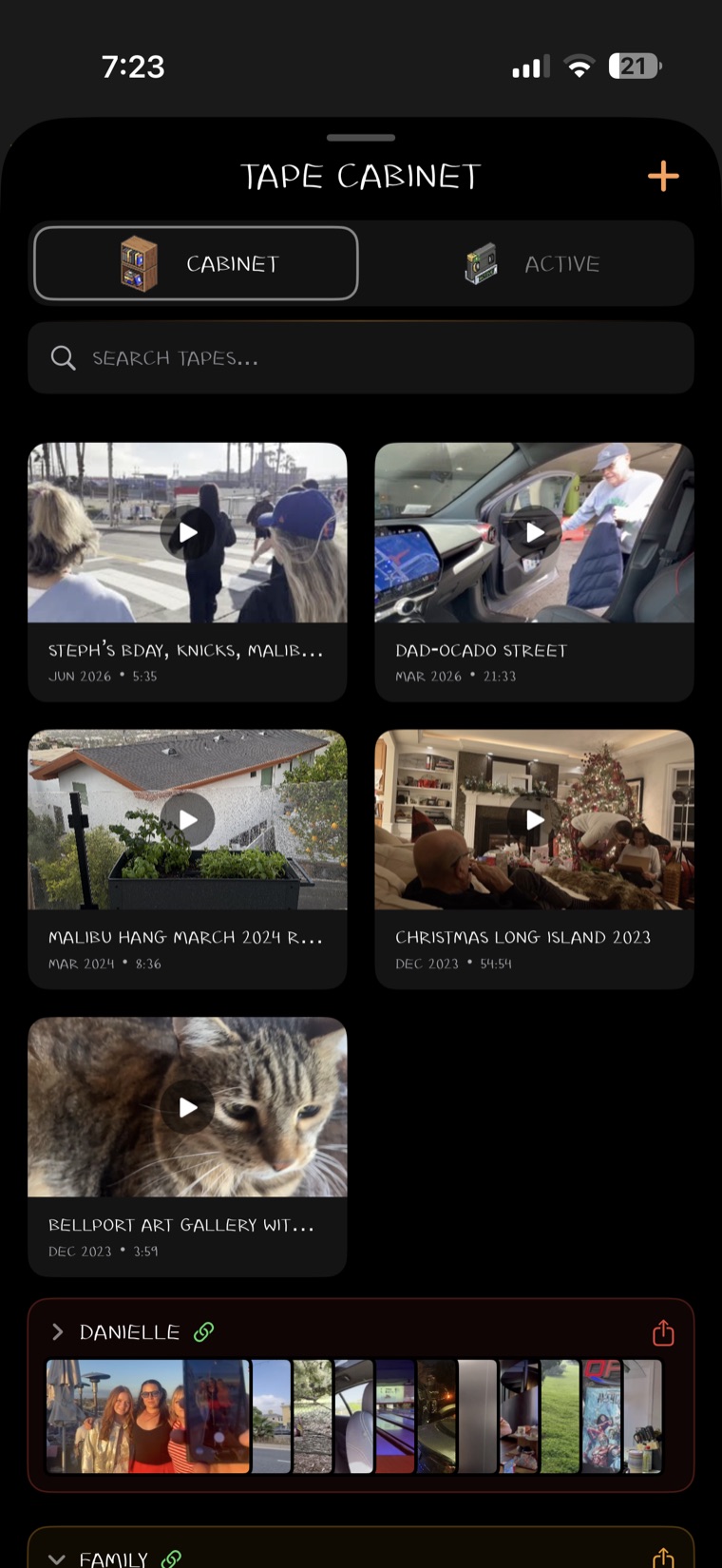
Videoskapet, med hyller. -
Gjenåpne den, om du trenger det
Glemte du et klipp? I 30 dager etter fremkalling kan hvem som helst på kassetten med en konto trykke på Fortsett redigering på filmen. Kassetten går tilbake til aktiv; legg til eller trim, og trykk på Fremkall endringer.
Den gamle filmen forsvinner fra Skapet til alle som fortsatt er på kassetten, uten angre-knapp. Etter 30 stille dager rydder VideoBro bort de originale klippene bak filmen for å spare plass. Den ferdige filmen blir liggende.
Hva som blir liggende, og hva som ryddes bortAktivAktiv kassettFilmer, legger til, trimmer.
FremkallSkyFremkallesNoen minutter. Lukk appen.
KlarSkapFerdig filmSe, sorter, del.
Fortsett redigering (innen 30 dager) setter kassetten tilbake til aktiv. Fremkall endringer lager den nye filmen.


Det appen ikke gjør, med vilje.
Disse er like på alle planer, og ingen av dem er en grense du kan betale deg forbi.
- Ingen omorganisering. Klipp spilles av i den rekkefølgen de ble filmet.
- Ingen filtre, titler eller musikk. Trim og slett er hele redigeringen. VHS-modus endrer bare hvordan en film spilles av, aldri filen.
- Ingen stående video. Hold telefonen sidelengs.
- To timer og åtte personer per kassett. Trenger du mer? Start en ny kassett.
- Å filme krever en iPhone. Å se en ferdig film krever bare en nettleser.
Spørsmål folk stiller først
Trenger vennene mine appen?
For å filme inn på en kassett, ja: det krever iPhone-appen, og inviterte venner trenger ingen konto for å filme. For å se en ferdig film, nei: alle med lenken kan se den i en nettleser, uten app og uten konto.
Trenger jeg en konto?
For å starte din egen kassett, ja, en gratis konto. For å bli med på noen andres kassett fra invitasjonen, filme inn på den og se filmen, nei.
Hva om jeg ikke har dekning?
Bare fortsett å filme. Klippene lagres på telefonen din og lastes opp av seg selv når du får dekning igjen, selv om appen ikke er åpen.
Må jeg filme i en bestemt rekkefølge?
Nei. Klipp havner i den rekkefølgen de ble filmet, ikke den rekkefølgen de ble lastet opp. Bli med sent eller legg til eldre klipp, så stiller det seg likevel opp i én tidslinje.
Hva om noen filmer stående?
Det blir ikke lagt til. REC fanger bare opp liggende video, og Legg til klipp legger heller ikke til stående video. Vend telefonen sidelengs før du filmer.
Kan jeg ha mer enn én kassett gående?
Ja. En aktiv kassett har ingen frist, så en sesong kan gå fra første til siste kamp ved siden av en tur på sin egen kassett. Hver holder på sin egen gjeng og sine egne klipp helt til du fremkaller den.
Mer om fremkalling: Fremkall, i sin helhet