VideoBro / Comment ça marche
Lancez une cassette. Passez-la. Appuyez sur Développer.
Tout le monde filme dans une seule cassette depuis son propre iPhone, et Développer en fait un seul film.
Six mots que vous allez souvent croiser
Une cassette fonctionne comme un album partagé : chacun y ajoute depuis son propre iPhone, et elle ressort sous la forme d'un film.
- Cassette
- Le contenant partagé : un voyage, une saison, une fête. Toutes les personnes que vous invitez y filment.
- Cassette active
- Une cassette encore en tournage. Vous pouvez en avoir plusieurs en même temps.
- Développer
- Le bouton qui transforme une cassette active en un seul film. Il tourne dans le cloud, vous pouvez donc fermer l'app.
- Film
- Ce que fabrique Développer : les clips de tout le monde, dans l'ordre, en une seule vidéo.
- Vidéothèque
- Là où vivent les films finis, sur votre téléphone et sur le web.
- Étagère
- Un groupe de films dans la vidéothèque. Masquez-la derrière Face ID, ou partagez-la par lien.
Du début à la fin, en dix étapes
-
Lancez une cassette
Touchez Nouvelle cassette et nommez-la : le week-end, la saison, la fête. Une cassette par occasion.
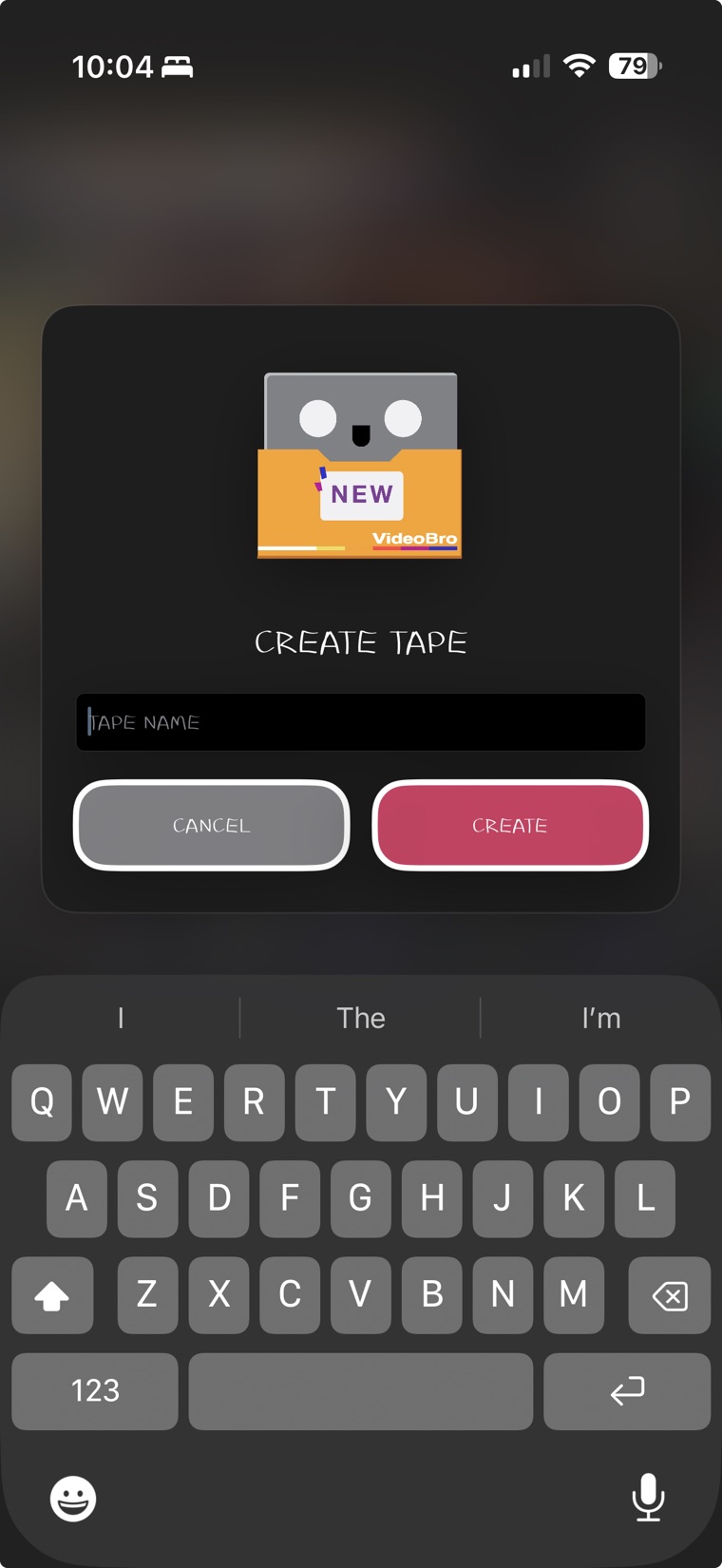
Nommez-la comme une étiquette. C'est la seule décision. -
Appuyez sur REC, puis filmez à l'horizontale comme d'habitude
Appuyez sur REC en haut de l'écran, puis filmez avec l'app Appareil photo de l'iPhone, en tenant le téléphone à l'horizontale. Il n'y a pas d'appareil photo dans VideoBro : quand vous revenez, les clips que vous avez filmés sont sur la cassette.
Seule la vidéo horizontale va sur une cassette. REC ne récupère que ce que vous filmez pendant qu'il est allumé, et rien de ce qui est déjà sur votre téléphone n'est ajouté sans que vous le choisissiez.
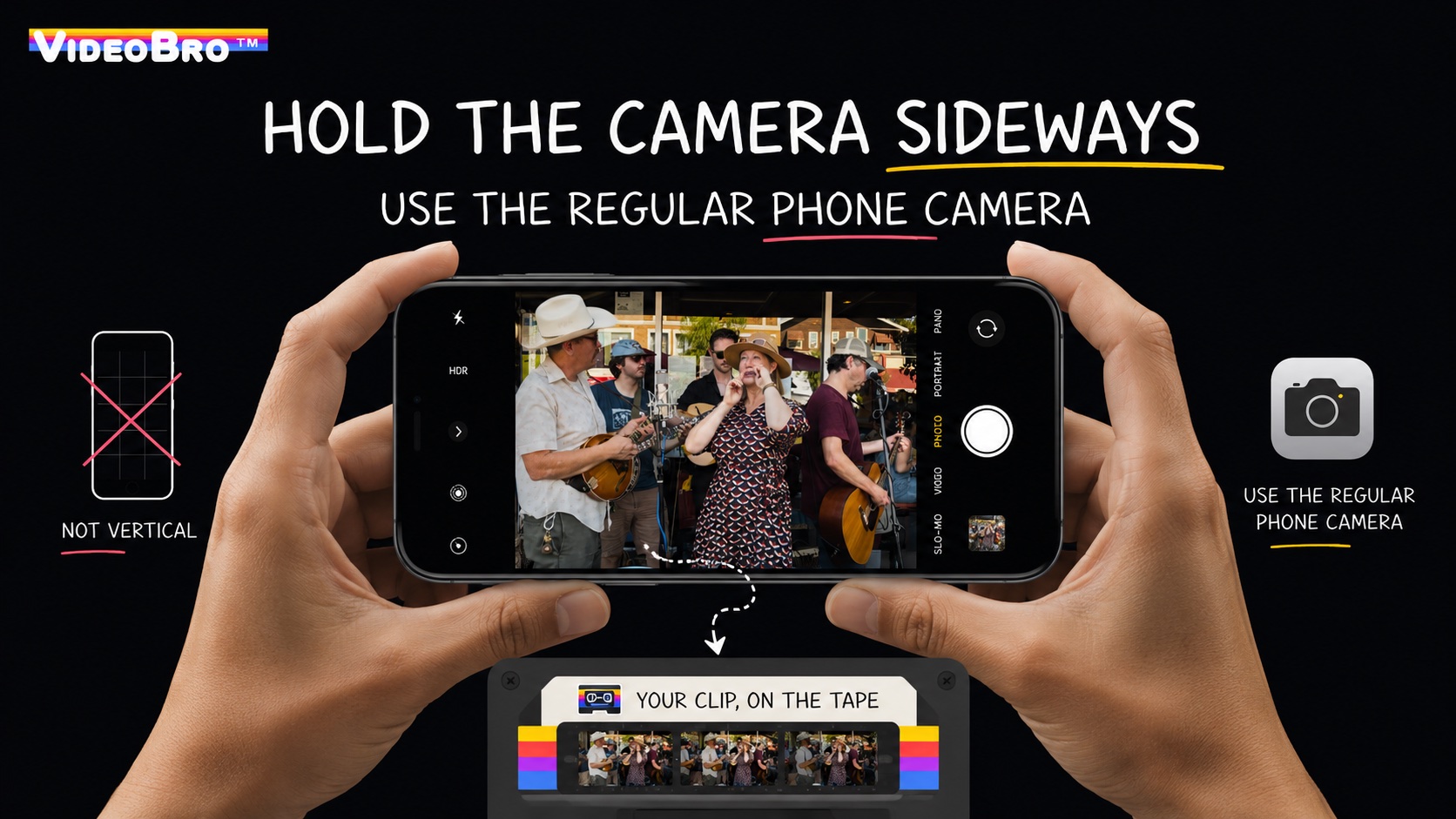
À l'horizontale, avec l'app Appareil photo que vous avez déjà. Le clip atterrit sur la cassette. -
Ajoutez les clips que vous avez déjà
Touchez + dans le coin de la liste des clips pour ouvrir Ajouter des clips, puis choisissez des vidéos déjà sur votre téléphone. Les vidéos verticales sont marquées et ne peuvent pas être ajoutées. Chaque clip se place à l'instant où il a été filmé : vieilles images et nouvelles s'alignent sur une seule chronologie.
Ajouter des clips peut aussi ouvrir un album iCloud partagé dont vous faites partie ; ces vidéos-là se placent selon la date enregistrée de chacune.
Tout ce qui est déjà sur votre téléphone peut aller sur la cassette. -
Invitez votre équipe
Touchez Inviter en bas, puis Inviter, et envoyez le lien. Toute personne qui l'ouvre filme dans la même cassette, depuis son propre téléphone.
Une cassette accueille jusqu'à 8 personnes, vous compris, sur toutes les offres. Toute personne sur la cassette qui a un compte peut en inviter d'autres ; les amis sans compte peuvent quand même rejoindre, filmer et regarder. Les liens d'invitation restent valables 7 jours.
Tout sur les cassettes partagées
Envoyez le lien comme vous voulez, ou laissez quelqu'un scanner le code. -
Les clips passent dans l'ordre où ils ont été filmés
Les clips sont classés par heure de tournage, pas par heure de fin d'envoi. Trois téléphones qui filment la même soirée donnent une seule chronologie, dans l'ordre où les choses se sont passées.
Un téléphone resté hors ligne jusqu'au matin glisse quand même ses clips au bon moment. Il n'y a pas de glisser-déposer pour réorganiser.
Une soirée, trois téléphonesheure de tournage →7:407:417:427:437:447:45Téléphone A7:42Téléphone B7:44Téléphone C7:43sur la cassette7:42 A7:43 C7:44 BEn pointillés = envoyé en dernier, depuis un téléphone hors ligneIl se place quand même entre 7:42 et 7:44 -
Regardez-la prendre forme
Touchez un clip : il enchaîne sur le suivant, dans l'ordre. Tournez le téléphone à l'horizontale pour le plein écran, balayez pour sauter d'un clip à l'autre, et maintenez le doigt à gauche ou à droite de l'image pour rembobiner ou lancer l'avance rapide.
Gardez le doigt sur un côté et la cassette défile, neige comprise. -
Faites des retouches simples
Balayez un clip pour le supprimer. Appuyez longuement sur un clip pour rogner son début et sa fin. Voilà tout l'éditeur.
Les rognages ne touchent jamais la vidéo d'origine et sont appliqués au développement de la cassette, vous pouvez donc changer d'avis. Toute personne sur la cassette peut rogner ou retirer n'importe quel clip.
Le montage et la lecture, en détail
Rapprochez les poignées. Rien n'est coupé tant que la cassette n'est pas développée. -
Développez-la
N'importe qui sur la cassette, avec un compte, touche Développer. VideoBro réunit dans le cloud les clips de tout le monde, dans l'ordre, avec vos rognages, en un seul film au format large.
Une fois vos clips envoyés, vous pouvez fermer l'app. Ça prend quelques minutes, un peu plus pour une grosse cassette, et tout le monde sur la cassette reçoit une notification Cassette développée !
Ce que fait Développer, exactementLe développement, puis le film terminé dans la vidéothèque. -
Rangez-le dans la vidéothèque
Le film arrive dans votre vidéothèque et dans celle de toutes les personnes sur la cassette. Rangez les films sur des étagères, masquez une étagère derrière Face ID, choisissez une couverture, ou enregistrez un film dans Photos.
Partagez un film avec un seul lien non répertorié : toute personne qui l'a le regarde dans un navigateur, sans app ni compte. Arrêter le partage, et le lien meurt. Vous pouvez aussi ouvrir votre vidéothèque sur n'importe quel ordinateur, sur watchvideobro.com.
La vidéothèque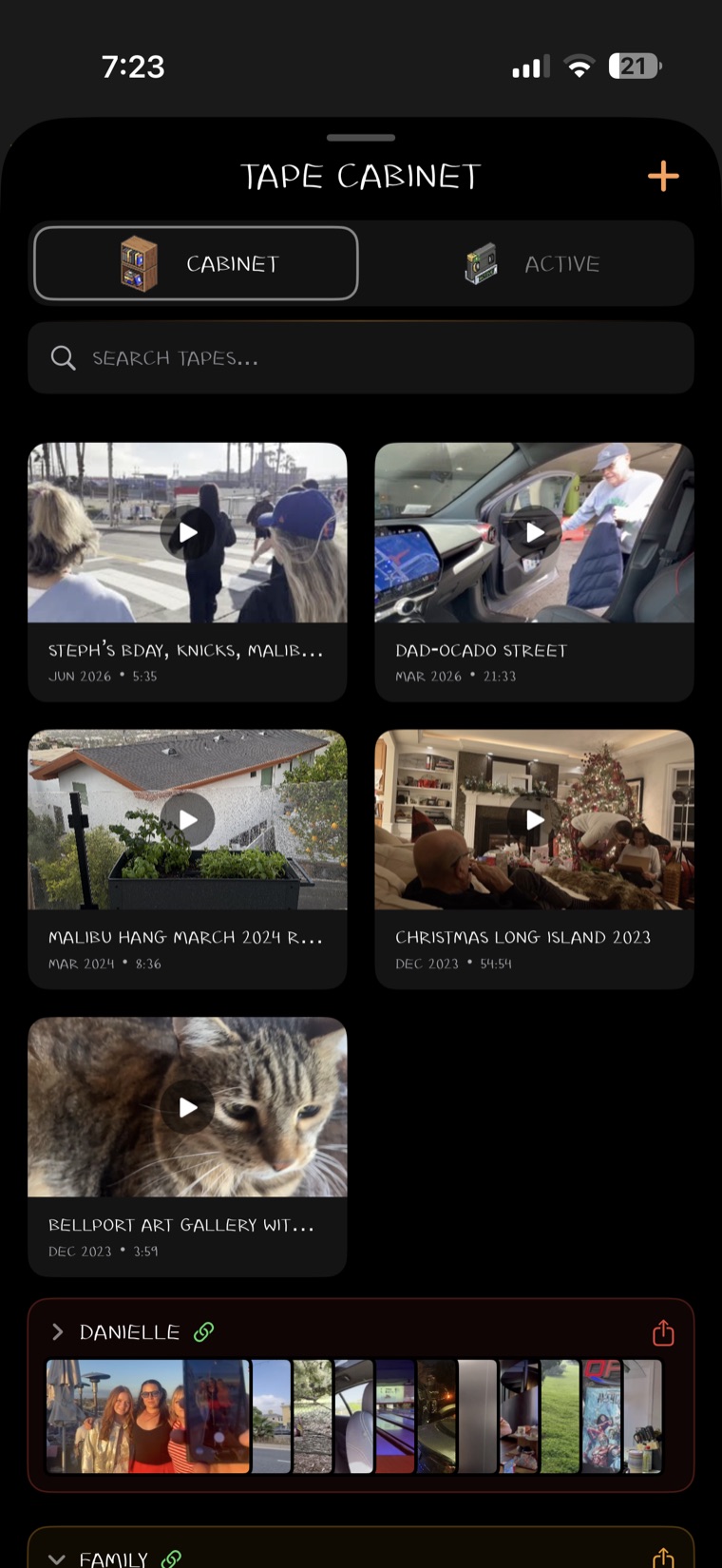
La vidéothèque, avec ses étagères. -
Rouvrez-la si besoin
Un clip oublié ? Pendant 30 jours après le développement, n'importe qui sur la cassette, avec un compte, peut toucher Continuer le montage sur le film. La cassette redevient active ; ajoutez ou rognez, puis touchez Développer les modifications.
L'ancien film sort de la vidéothèque de toutes les personnes encore sur la cassette, sans retour en arrière. Après 30 jours sans rien de neuf, VideoBro efface les clips bruts qui sont derrière un film pour libérer de la place. Le film fini, lui, reste.
Ce qui reste, ce qui est effacéActiveCassette activeTournage, ajouts, rognages.
DévelopperCloudDéveloppementQuelques minutes. Fermez l'app.
PrêtVidéothèqueFilm finiRegarder, ranger, partager.
Continuer le montage (sous 30 jours) remet la cassette en actif. Développer les modifications fabrique le nouveau film.


Ce qu'il ne fait pas, volontairement.
Tout cela est identique sur toutes les offres, et aucune de ces limites ne se lève en payant.
- Pas de réorganisation. Les clips passent dans l'ordre où ils ont été filmés.
- Ni filtres, ni titres, ni musique. Rogner et supprimer, c'est tout le montage. Le Mode VHS ne change que la lecture d'un film, jamais le fichier.
- Pas de vidéo verticale. Tenez le téléphone à l'horizontale.
- Deux heures et huit personnes par cassette. Besoin de plus ? Lancez une autre cassette.
- Filmer demande un iPhone. Regarder un film fini ne demande qu'un navigateur.
Les questions qui viennent en premier
Mes amis doivent-ils avoir l'app ?
Pour filmer dans une cassette, oui : il faut l'app iPhone, et les amis invités n'ont pas besoin de compte pour filmer. Pour regarder un film fini, non : toute personne qui a le lien le regarde dans un navigateur, sans app et sans compte.
Ai-je besoin d'un compte ?
Pour lancer votre propre cassette, oui, un compte gratuit. Pour rejoindre la cassette de quelqu'un depuis son invitation, y filmer et regarder son film, non.
Et si je n'ai pas de réseau ?
Continuez à filmer. Les clips sont enregistrés sur votre téléphone et s'envoient tout seuls dès que la connexion revient, même si l'app est fermée.
Dois-je filmer dans un ordre précis ?
Non. Les clips se placent dans l'ordre où ils ont été filmés, pas dans l'ordre où ils se sont envoyés. Rejoignez en retard ou ajoutez de vieux clips, tout s'aligne quand même sur une seule chronologie.
Et si quelqu'un filme à la verticale ?
La vidéo ne sera pas ajoutée. REC ne récupère que la vidéo horizontale, et Ajouter des clips n'ajoute pas non plus la vidéo verticale. Tournez le téléphone à l'horizontale avant de filmer.
Puis-je avoir plusieurs cassettes en cours ?
Oui. Une cassette active n'a pas de date limite : une saison peut courir du premier match au dernier, à côté d'un voyage sur sa propre cassette. Chacune garde son équipe et ses clips jusqu'à ce que vous la développiez.
En savoir plus sur le développement : Développer, en entier