VideoBro / Come funziona
Avvia una cassetta. Passala. Tocca Sviluppa.
Tutti filmano su un'unica cassetta dal proprio iPhone, e Sviluppa la trasforma in un unico film.
Sei parole che vedrai spesso
Una cassetta funziona come un album condiviso: tutti aggiungono dal proprio iPhone, e ne esce un unico film.
- Cassetta
- Il contenitore condiviso: un viaggio, una stagione, una festa. Tutti quelli che inviti filmano al suo interno.
- Cassetta attiva
- Una cassetta ancora in fase di ripresa. Puoi averne diverse aperte insieme.
- Sviluppo
- Il pulsante che trasforma una cassetta attiva in un unico film. Lavora nel cloud, quindi puoi chiudere l'app.
- Film
- Ciò che crea Sviluppa: le clip di tutti, in ordine, come un unico video.
- Videoteca
- Dove vivono i film finiti, sul telefono e sul web.
- Scaffale
- Un gruppo di film nella Videoteca. Nascondine uno dietro Face ID, oppure condividilo con un link.
Dall'inizio alla fine, in dieci passaggi
-
Avvia una cassetta
Tocca Nuova cassetta e dalle un nome: il weekend, la stagione, la festa. Una cassetta per ogni cosa.
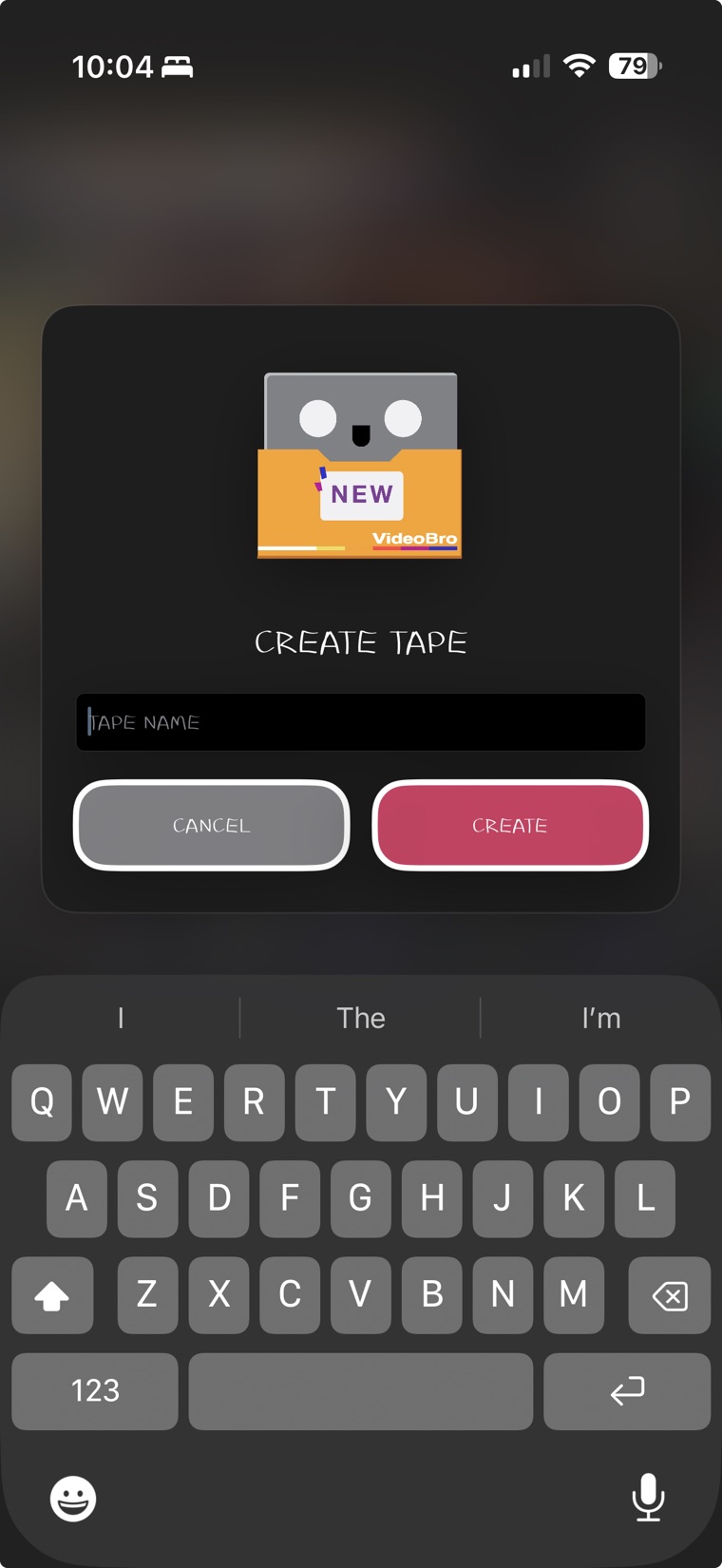
Dalle un nome come a un'etichetta. È l'unica decisione. -
Premi REC, poi filma in orizzontale come fai sempre
Tocca REC in alto sullo schermo, poi filma con l'app Fotocamera di iPhone, tenendo il telefono in orizzontale. Dentro VideoBro non c'è nessuna fotocamera: quando torni nell'app, le clip che hai girato sono già sulla cassetta.
Sulla cassetta va solo il video orizzontale. REC raccoglie solo quello che filmi mentre è attivo, e niente di già presente sul telefono viene aggiunto a meno che tu non lo scelga.
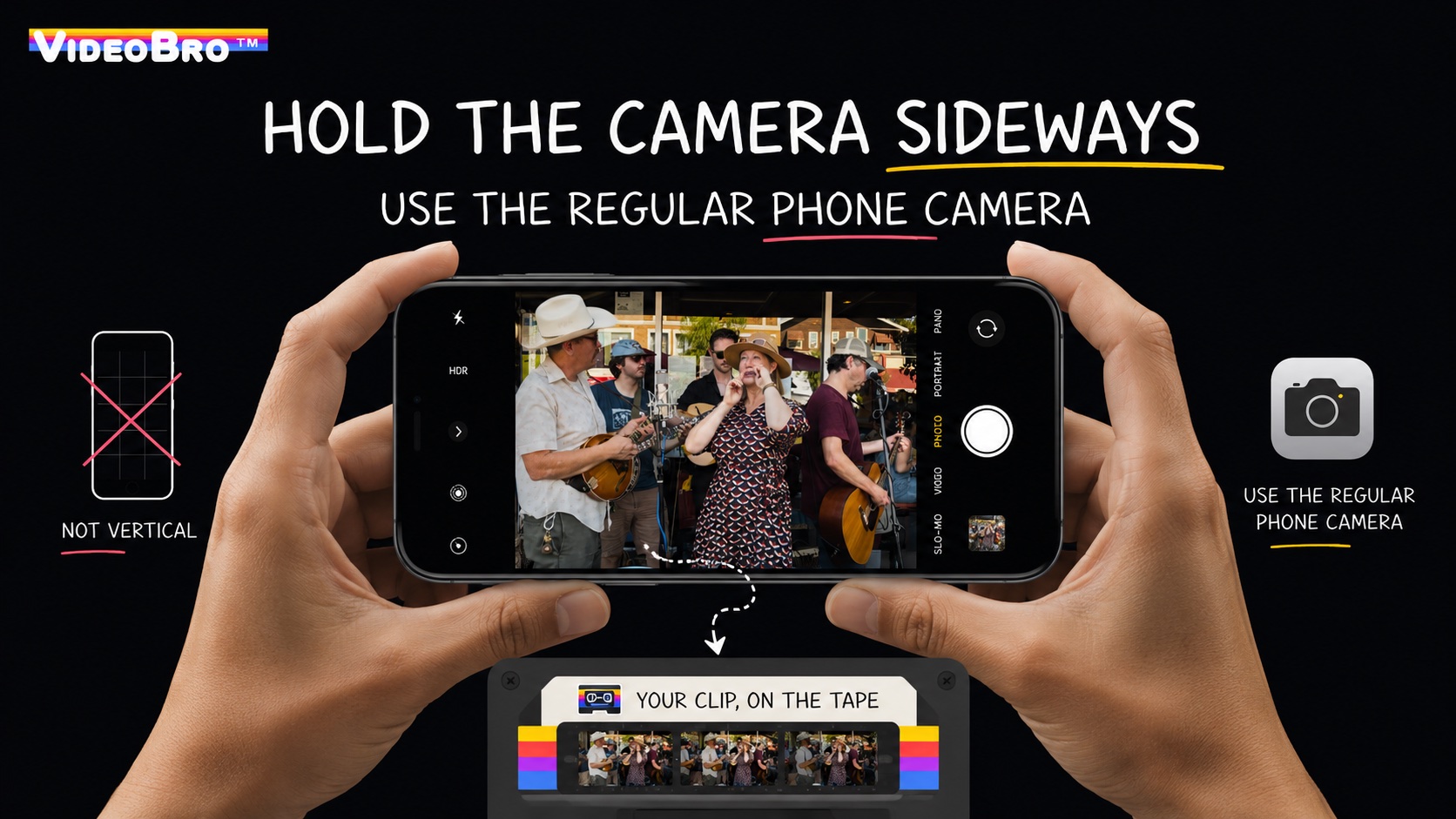
In orizzontale, con l'app Fotocamera che hai già. Il clip finisce sulla cassetta. -
Aggiungi le clip che hai già
Tocca + nell'angolo dell'elenco delle clip per aprire Aggiungi clip, poi scegli i video già sul telefono. Quelli verticali sono segnalati e non si possono aggiungere. Ogni clip si inserisce nel momento in cui è stata girata, così il girato vecchio e quello nuovo si allineano su un'unica timeline.
Aggiungi clip può anche aprire un Album condiviso di iCloud di cui fai parte; quei video sono posizionati in base alla data salvata su ciascuno.
Tutto quello che è già sul telefono può finire sulla cassetta. -
Invita il tuo gruppo
Tocca Invita, poi ancora Invita, e manda il link. Chi lo apre filma sulla stessa cassetta dal proprio telefono.
Una cassetta contiene fino a 8 persone, te compreso, su ogni piano. Chiunque sulla cassetta abbia un account può invitarne altre; gli amici senza account possono comunque partecipare, filmare e guardare. I link di invito funzionano per 7 giorni.
Tutto sulle cassette condivise
Manda il link come preferisci, oppure lascia che qualcuno scansioni il codice. -
Le clip vanno nell'ordine in cui sono state girate
Le clip si ordinano in base a quando sono state girate, non a quando hanno finito di caricarsi. Tre telefoni che filmano la stessa serata producono un'unica timeline, nell'ordine in cui è successo.
Un telefono rimasto offline fino al mattino inserisce comunque le sue clip nei momenti giusti. Non si può trascinare per riordinare.
Una sera, tre telefoniorario di ripresa →7:407:417:427:437:447:45Telefono A7:42Telefono B7:44Telefono C7:43sulla cassetta7:42 A7:43 C7:44 BTratteggiata = caricata per ultima, da un telefono che era offlineSi inserisce comunque tra le 7:42 e le 7:44 -
Guardala prendere forma
Tocca una clip e parte, passando dritta alla successiva, in ordine. Gira il telefono di lato per lo schermo intero, scorri per saltare da una clip all'altra e tieni premuto il lato sinistro o destro dell'immagine per riavvolgere o mandare avanti veloce.
Tenendo premuto un lato la cassetta va avanti, disturbi compresi. -
Fai piccole modifiche
Scorri una clip per eliminarla. Tieni premuta una clip per tagliarne l'inizio e la fine. Il montaggio è tutto qui.
I tagli non toccano mai il video originale e vengono applicati quando la cassetta viene sviluppata, così puoi cambiare idea. Chiunque sulla cassetta può tagliare o rimuovere qualsiasi clip.
Montaggio e riproduzione, nel dettaglio
Avvicina le maniglie. Non si taglia niente finché la cassetta non viene sviluppata. -
Sviluppala
Chiunque sulla cassetta abbia un account tocca Sviluppa. VideoBro mette insieme nel cloud le clip di tutti, in ordine, con i tuoi tagli, in un unico film panoramico.
Una volta caricate le tue clip puoi chiudere l'app. Ci vogliono pochi minuti, di più per una cassetta grande, e tutti sulla cassetta ricevono una notifica Cassetta sviluppata!
Cosa fa esattamente SviluppaLo sviluppo e poi il film finito nella videoteca. -
Conservala nella Videoteca
Il film finisce nella tua Videoteca e in quella di chiunque fosse sulla cassetta. Sistema i film sugli scaffali, nascondi uno scaffale dietro Face ID, scegli una copertina, salva un film in Foto.
Condividi un film con un unico link non elencato: chi lo ha lo guarda dal browser, senza app né account. Interrompi condivisione e il link smette di funzionare. Puoi anche aprire la tua Videoteca da qualsiasi computer su watchvideobro.com.
La Videoteca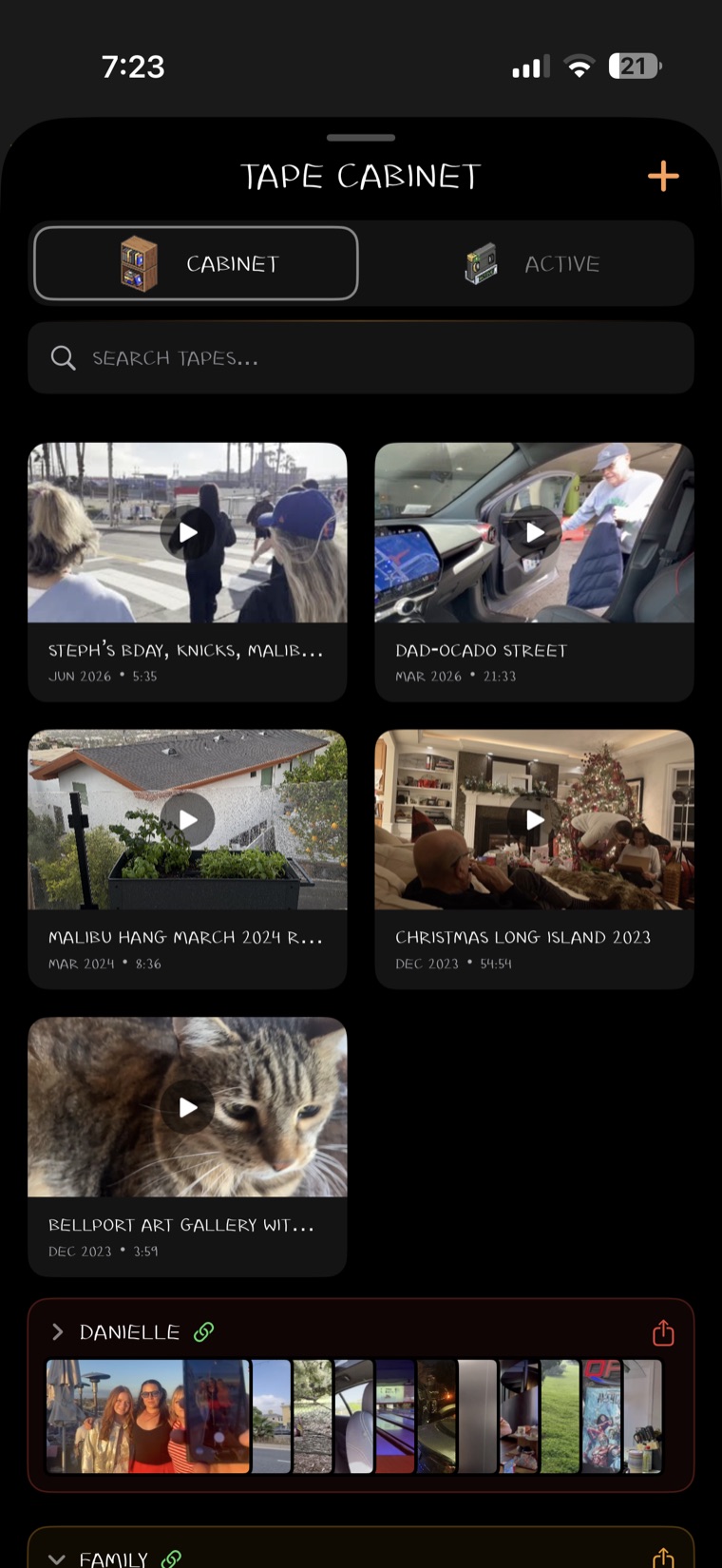
La Videoteca, con gli scaffali. -
Riaprila, se ti serve
Hai dimenticato una clip? Per 30 giorni dopo lo sviluppo, chiunque sulla cassetta abbia un account può toccare Continua a modificare sul film. La cassetta torna attiva; aggiungi o taglia, poi tocca Sviluppa modifiche.
Il vecchio film esce dalla Videoteca per chiunque sia ancora sulla cassetta, senza possibilità di annullare. Dopo 30 giorni di inattività, VideoBro elimina le clip originali dietro al film per risparmiare spazio. Il film finito resta.
Cosa resta, cosa viene ripulitoAttivaCassetta attivaSi filma, si aggiunge, si taglia.
SviluppaCloudIn sviluppoPochi minuti. Chiudi l'app.
ProntoVideotecaFilm finitoGuarda, sistema, condividi.
Continua a modificare (entro 30 giorni) riporta la cassetta su Attiva. Sviluppa modifiche crea il nuovo film.


Quello che non fa, di proposito.
Valgono per ogni piano e nessuno è un limite che si può togliere pagando.
- Nessun riordino. Le clip vanno nell'ordine in cui sono state girate.
- Niente filtri, titoli o musica. Taglia ed elimina sono tutto il montaggio. La Modalità VHS cambia solo come si riproduce un film, mai il file.
- Niente video verticali. Tieni il telefono di lato.
- Due ore e otto persone per cassetta. Ti serve di più? Avvia un'altra cassetta.
- Filmare richiede un iPhone. Guardare un film finito richiede solo un browser.
Le domande più frequenti
I miei amici devono avere l'app?
Per filmare su una cassetta sì: serve l'app per iPhone, e gli amici invitati non hanno bisogno di un account per filmare. Per guardare un film finito no: chiunque abbia il link può guardarlo dal browser, senza app e senza account.
Serve un account?
Per avviare una tua cassetta sì, un account gratuito. Per unirti alla cassetta di un altro con il suo invito, filmarci dentro e guardarne il film, no.
E se non ho campo?
Continua a filmare. Le clip vengono salvate sul telefono e si caricano da sole appena torna la connessione, anche se l'app non è aperta.
Devo filmare in un ordine preciso?
No. Le clip si dispongono nell'ordine in cui sono state girate, non in quello in cui sono state caricate. Se ti unisci in ritardo o aggiungi clip più vecchie, si allinea comunque su un'unica timeline.
E se qualcuno filma in verticale?
Non verrà aggiunta. REC riprende solo video orizzontali, e nemmeno Aggiungi clip aggiunge video verticali. Gira il telefono di lato prima di riprendere.
Posso tenere aperte più cassette insieme?
Sì. Una Cassetta Attiva non ha scadenza, quindi una stagione può correre dalla prima partita all'ultima accanto a un viaggio sulla sua cassetta. Ognuna mantiene il proprio gruppo e le proprie clip finché non la sviluppi.
Ancora sullo sviluppo: Sviluppo, tutti i dettagli